

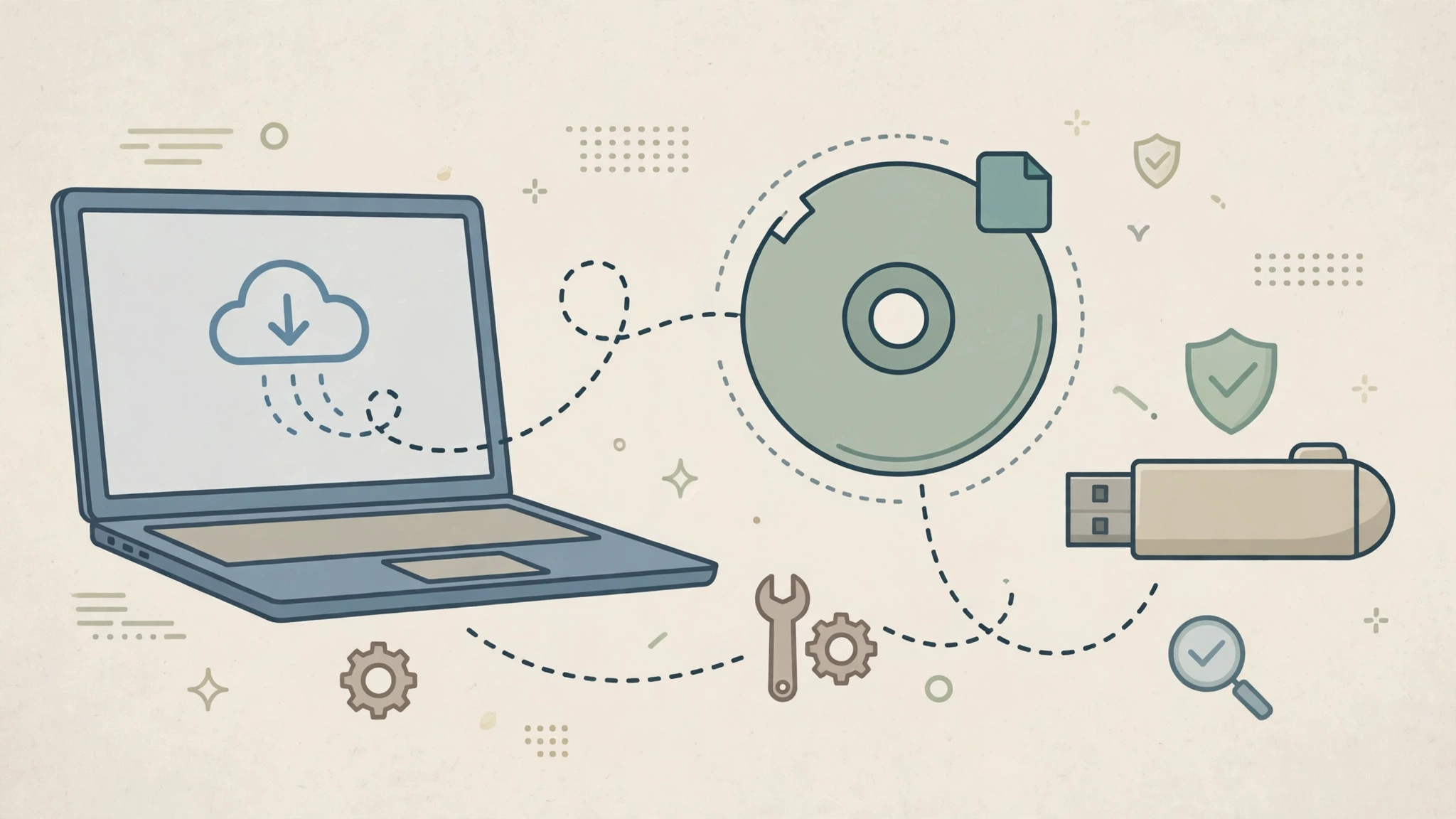
パソコン修理サービス 神戸三宮店です。
「パソコンが起動しなくなったので、Windowsを入れ直すためのISOファイルが欲しい」
「検索で見つけたサイトからダウンロードしても、本当に安全なのか不安」
「メディア作成ツールとISOファイルの違いが分からず、どこから始めればよいのか迷っている」
最近、当店にはWindowsの再インストールや起動トラブルの復旧をきっかけに、ISOファイルの入手方法についてのご相談が増えています。
ISOファイルは便利な反面、入手先を間違えるとウイルス感染やライセンスのトラブルにつながる場合があります。
今回は、Windows ISOの安全な入手方法について、プロの目線から公式サイトでのダウンロード手順と、インストールメディアを作る際の注意点を詳しく解説いたします。

なぜISOは公式サイトから入手しなければならないのか?
ISOファイルの仕組みと役割
ISOファイルとは、Windowsのインストール用データを1つのファイルにまとめたディスクイメージです。
このファイルをもとにUSBメモリやDVDへ正しく書き込むことで、パソコンを起動してWindowsを修復したり、新規にインストールしたりできる媒体になります。
単なるデータの寄せ集めではないため、ダウンロードしたファイルをUSBメモリへコピーしただけではインストールメディアにはなりません。
非公式サイトに潜むリスク
検索結果には、Microsoft以外のサイトが配布しているように見えるISOファイルも出てくることがあります。
出どころがはっきりしないファイルには、次のようなリスクがあります。
- マルウェアが仕込まれていたり、内容が改変されていたりする
- 古いバージョンのまま更新されておらず、インストール後に大量の更新が必要になる
- プロダクトキーの販売サイトや不審なソフトのインストールへ誘導される
- 言語やエディションが分かりにくく、目的と違うWindowsが入ってしまう
見た目が本物らしく作られている場合もあるため、ファイル名やサイトの雰囲気だけで安全性を判断するのは危険です。
入手前に確認しておきたいポイント
ダウンロードを始める前に、次の項目を確認しておくと作業がスムーズに進みます。
- Windowsの正規ライセンスや、Microsoftアカウントに紐づいたデジタルライセンスがあるか
- 大切な写真や書類などのデータを外付けドライブなどへバックアップしたか
- BitLockerを有効にしている場合、回復キーを確認できるか
- USBメモリで媒体を作る場合、8GB以上の空のUSBメモリを用意できるか
- Windows 11を入れる場合、TPM 2.0などパソコン側のシステム要件を満たしているか
ISOファイルのダウンロード自体は無料で案内されている場合が多いものの、Windowsを利用するには正規のライセンスが必要です。
Windows 11やWindows 10のISOには、原則としてHomeとProの両方のエディションが含まれています。
インストール時に入力したプロダクトキーや、パソコンに紐づいたライセンスに応じてエディションが決まる仕組みです。
Windows 11のISOを入手する手順
Windows 11の公式ダウンロードページでは、インストールアシスタント、メディア作成ツール、ISOファイルの直接ダウンロードが案内されています。
別のパソコン用に媒体を作りたい場合や、ISOファイルそのものを残しておきたい場合は、直接ダウンロードを選ぶと分かりやすくなります。
- STEP1公式ダウンロードページを開く
ブラウザでMicrosoftの「Windows 11 のダウンロード」ページを開きます。検索結果の広告や似た名前のサイトではないか、アドレスを確認してください。
- STEP2エディションと言語を選ぶ
「Windows 11 ディスク イメージ(ISO)のダウンロード」の項目でエディションを選び、「確認」を押してから日本語など使用する言語を選択します。
- STEP3アーキテクチャを選んでダウンロードする
一般的なIntel製やAMD製CPUのパソコンはx64版、Snapdragon搭載機などはARM64版が対象です。迷う場合は、お使いのパソコンの仕様を先に確認してください。
- STEP4保存先とファイルを確認する
ダウンロードが完了したら、ファイルが最後まで保存されているか容量などを確認します。ダウンロードリンクには有効期限が設定される場合があるため、途中で中断したときはページから取り直してください。
Windows 10の場合とUSBメディアの作り方
Windows 10はメディア作成ツールが中心
Windows 10の公式ページをWindowsパソコンから開くと、主にメディア作成ツールのダウンロードが案内されます。
このツールを使えば、インストール用USBメモリを直接作ることも、ISOファイルとしてパソコンへ保存することも選べます。
なお、Windows 10は2025年10月にサポートが終了しています。
やむを得ず再インストールする場合でも、そのままインターネットへ接続して使い続けることはセキュリティ面でおすすめできません。
パソコンがWindows 11に対応しているなら移行を検討し、対応していない場合も今後の使い方を考えながら判断することが大切です。
メディア作成ツールでUSBを作る手順
メディア作成ツールを使う場合は、次の流れで進めます。
- Microsoftの公式ページからメディア作成ツールをダウンロードして起動する
- ライセンス条項を確認して同意する
- 「別のPCのインストールメディアを作成する」を選ぶ
- 言語とアーキテクチャを確認し、使用するパソコンに合った内容にする
- 「USBフラッシュドライブ」を選ぶか、「ISOファイル」を選んで後から書き込む
Rufusなどの書き込み専用ソフトを使う方法もありますが、設定項目が多く、初めての方には分かりにくい面があります。
当店では、まずMicrosoft公式のメディア作成ツールでUSBを作る方法をおすすめしています。
つまずきやすい落とし穴はどこなのか?
ISOを入手できても、USBから起動できない、途中でエラーになるといったご相談は少なくありません。
USBから起動するには、電源を入れた直後にブートメニューを開くか、UEFI設定で起動順序を変更する必要がある場合があります。
キーの押し方はメーカーや機種によって違うため、無理に設定を変更する前に取扱説明書やメーカーの案内を確認してください。
また、次のような症状がある場合は、ISOやUSBの問題ではなく、パソコン本体の故障が隠れている場合があります。
- インストール先のSSDやハードディスクが一覧に表示されない
- 途中で同じエラーコードが出て何度も止まる
- インストール後に再起動を繰り返したり、頻繁にフリーズしたりする
- パソコンから異音がする、異常に熱くなる
故障したストレージへ無理にインストールを続けると、残っていたデータを取り出せる可能性が下がる場合があります。
自分でできる対処と、修理に出すべきケースの線引き
自分でできる確認・対処の範囲
- Microsoftの公式ページからISOを取り直し、別のUSBメモリで媒体を作り直す
- ダウンロードが途中で止まっていないか、保存先の空き容量が足りているかを確認する
- 有線LANや安定したWi-Fi環境で、時間に余裕を持ってダウンロードする
- インストール前にバックアップとBitLocker回復キーの確認を済ませる
無理をせず相談すべきケース
- パソコンが起動せず、中のデータをできるだけ残したい場合
- BitLockerの回復キーが分からず、先へ進めなくなった場合
- SSDやハードディスクの故障が疑われる症状が出ている場合
- クリーンインストール後のドライバーやメール、Officeの設定に不安がある場合
- 古いパソコンでWindows 11へ移行できるか判断がつかない場合
データが大切な場合は、再インストールを始める前に手を止めることが何より重要です。
クリーンインストールを行うと保存先のデータが消えるため、順番を間違えると取り返しがつかなくなる場合があります。
よくある質問
- QWindowsのISOファイルのダウンロードは無料ですか?
- A
公式ページからのダウンロード自体は無料で案内されていますが、Windowsを継続して利用するには正規のライセンスが必要です。ライセンスがない状態ではライセンス認証が完了せず、機能や利用条件に制限がかかる場合があります。
- QISOファイルをUSBメモリにコピーすればインストールできますか?
- A
そのままコピーしただけでは、パソコンを起動できるインストールメディアにはなりません。メディア作成ツールなどを使って、起動できる形式でUSBメモリへ書き込む必要があります。
- Qプロダクトキーが手元にない場合でも再インストールできますか?
- A
デジタルライセンスがパソコン本体やMicrosoftアカウントに紐づいている場合は、キー入力を省略してインストールした後に自動で認証される場合があります。ただし、マザーボード交換など大きな構成変更をした場合は再認証の手続きが必要になることがあります。
Windowsの再インストールや起動トラブルなら『パソコン修理サービス神戸三宮店』へ!
当店でできるサポート内容
- 大切なデータを守るためのバックアップや、取り出せるかどうかの診断
- SSDへの交換とWindowsのクリーンインストール、初期設定
- ドライバーやメール、プリンター設定と、古いパソコンからのデータ移行
- メーカーで対応を断られた古い機種の延命修理や、Windows 11へ移行できるかの相談
当店では、ISOの入手や媒体の作成だけでなく、故障診断からOSの入れ直し、設定の復旧までを一貫して対応いたします。
「起動しなくなったパソコンを直したいが、大切なデータは残したい」
「自分で再インストールを試したが、エラーが出て先へ進めない」
地元神戸の皆様の安全で快適なデジタルライフを、スタッフ一同全力でサポートいたします。
JR・阪急・阪神の三宮駅からアクセスしやすいパソコン修理サービス神戸三宮店では、メーカーで断られた古い機種の延命修理やデータ移行にも対応しておりますので、作業を始める前にまずはパソコン修理サービス神戸三宮店へお気軽にお問い合わせください。

コメント