

パソコン修理サービス 神戸三宮店です。
「ファンの音が急にうるさくなって、会議中も気になる」
「本体の底が熱くなり、使っていると突然電源が落ちる」
「買った頃より動作が重く、掃除をしたいけれど開けるのが怖い」
最近、当店にはこのような症状で、ノートパソコンの内部清掃をご希望されるご相談が増えています。
当店に駆け込んでこられるお客様の多くは、外側はきれいに使われていても、内部の状態までは分からず不安を感じておられます。
今回は、ノートパソコンの内部清掃について、なぜホコリが溜まるのか、放置すると何が起こるのか、自分でできる範囲と修理店に任せるべき範囲を、プロの目線から詳しく解説いたします。
なぜノートパソコンの内部にホコリが溜まるのか?
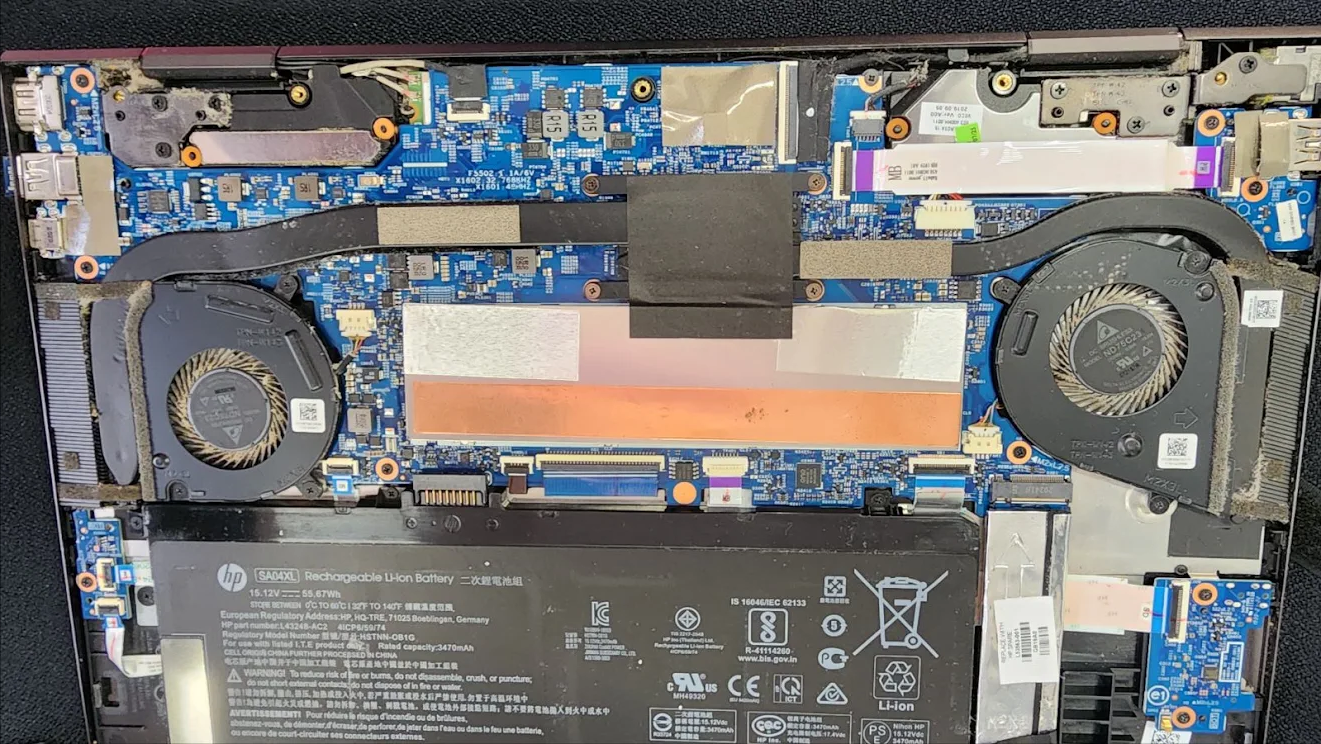
まずは、実際に当店へお持ち込みいただいたHP製ノートパソコンの内部写真をご覧ください。
こちらの画像は、底面カバーを外した状態です。右側に大きなバッテリー、上下に2つの冷却ファン、中央に熱を運ぶヒートパイプが見えます。
ファンの羽根や周囲には灰色のホコリが付着し、排気口付近にも汚れが溜まっていました。外からはほとんど分からない汚れです。
吸気と排気による冷却の仕組み
ノートパソコンは、底面や側面から空気を取り込み、CPUなどの熱を冷やしてから外へ排出します。
空気の通り道がある以上、ホコリや繊維も一緒に入り込みます。これが毎日の使用で少しずつ蓄積していきます。
机の上だけでなく、布団やソファの近く、カーペットのある部屋で使う場合は、細かな繊維を吸い込みやすい傾向があります。
ファンとヒートシンクに溜まりやすい理由
ファンは高速で回転するため、羽根の表面や付け根にホコリが絡みつきやすくなります。
熱を放出するヒートシンクは細かなフィン状の構造になっており、その隙間にホコリが詰まると空気が通りにくくなります。
ホコリがフェルトのように固まると、ファンが回っていても熱が外へ逃げにくくなる場合があります。
次に、外した底面カバーの内側の写真をご覧ください。
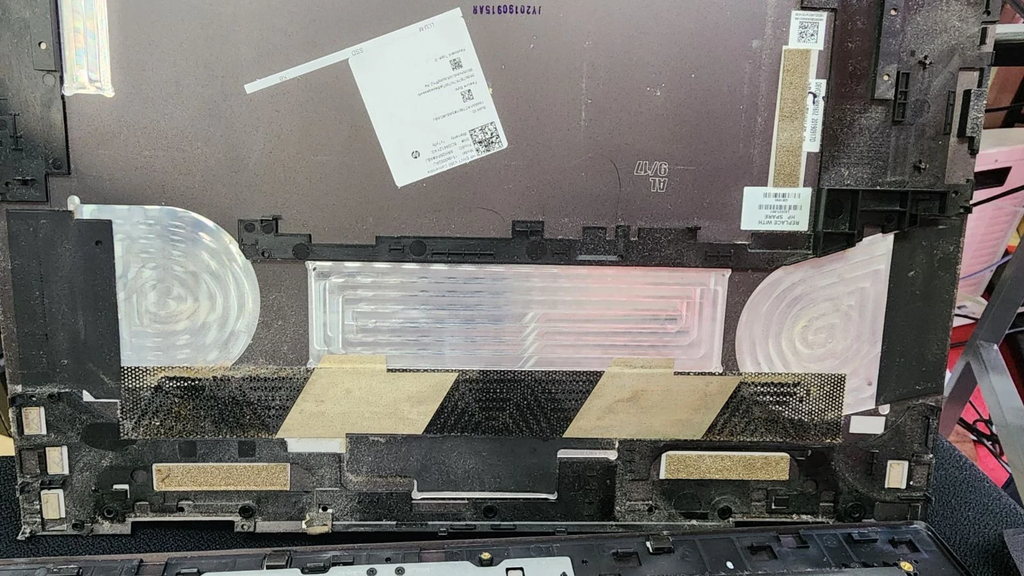
こちらの画像では、吸気口のメッシュ部分やカバーの縁に、白っぽいホコリが広く付着している様子が分かります。
つまり内部清掃では、本体側だけでなく、カバー側の吸気口やメッシュの汚れも確認することが大切です。
ホコリを放置すると、どんな不調につながるのか?
内部の汚れは、最初は音や熱の違和感として現れることが多いです。
そのまま使い続けると、パソコンが自分を守るために性能を落としたり、作業中に止まったりする場合があります。
熱が逃げないことで起きる代表的な症状
- ファンの騒音
熱が下がらないためファンが長時間高速で回り続け、音が大きく感じられます。 - 動作の低下
CPUの温度が上がると、故障を防ぐために処理速度が抑えられ、動作が重くなる場合があります。 - 突然のシャットダウン
温度上昇が続くと、保護機能が働いて電源が落ちることがあります。 - 部品への負担
ファンやバッテリー、マザーボードに熱の負担がかかり続ける状態は、長く使ううえで避けたい状態です。
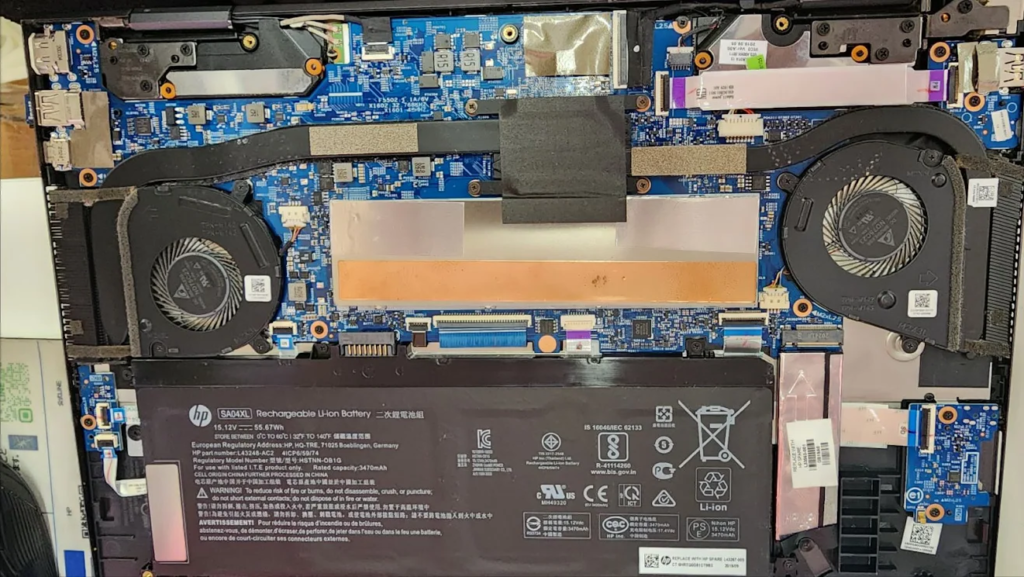
別の角度から撮影した内部写真もご覧ください。
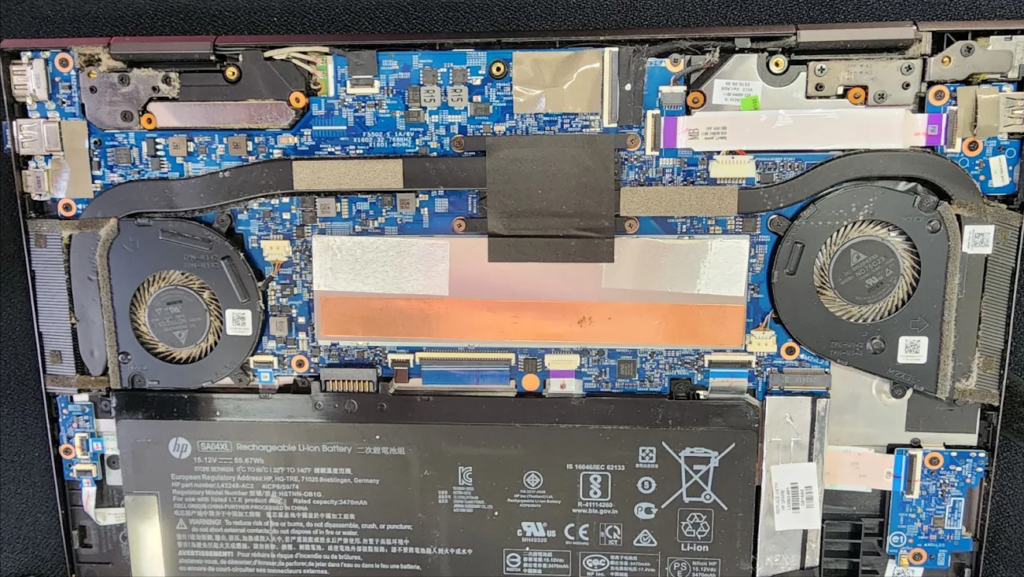
こちらの画像でも、2つのファンの周囲や排気口付近にホコリが残っている様子が確認できます。
同じ機種でも、使う環境によってファン側に溜まる場合もあれば、カバー側に多く付く場合もあり、開けてみないと判断できません。
ホコリだけが原因とは限らない理由
発熱の原因には、CPUとヒートシンクの間で熱を伝えるグリスの乾燥も関係する場合があります。
また、ファン自体の摩耗や異物の噛み込み、バックグラウンドで負荷の高い処理が続いていることも、騒音の原因になります。
そのため当店では、清掃だけで終わらせず、清掃後に温度やファンの動作、異音の有無まで確認することを重視しています。
自分でできるのはどこまで?外側清掃と内部清掃の違い
自分でできる確認と外側のケア
・電源を切った状態で、底面や側面の吸気口・排気口が布や荷物で塞がれていないかを確認してください。
・キーボードや通気口まわりの表面のホコリは、柔らかい布やハケでそっと取り除く方法があります。
・使用中は平らで硬い机の上に置き、底面から空気を取り込みやすい状態を保つことも大切です。
エアダスターを使う場合は、通気口へ強く吹き込みすぎないようご注意ください。ホコリを内部の奥へ押し込んでしまう場合があります。
掃除機で通気口を強く吸う方法も、ファンを無理に回転させたり部品に負担をかけたりするおそれがあるため、当店ではおすすめしていません。
内部清掃で必要になる作業内容
内部清掃では、底面カバーを外し、バッテリーの接続を安全に切り離したうえで作業を進めます。
ファンやヒートシンク、吸気口のホコリを取り除き、必要に応じてファンを固定しながら羽根まわりを丁寧に清掃します。
機種によっては、ヒートシンクを外して古いグリスを取り除き、新しいグリスを塗り直す作業が有効な場合もあります。
こちらの画像は、別のDELL製ノートパソコンの内部です。
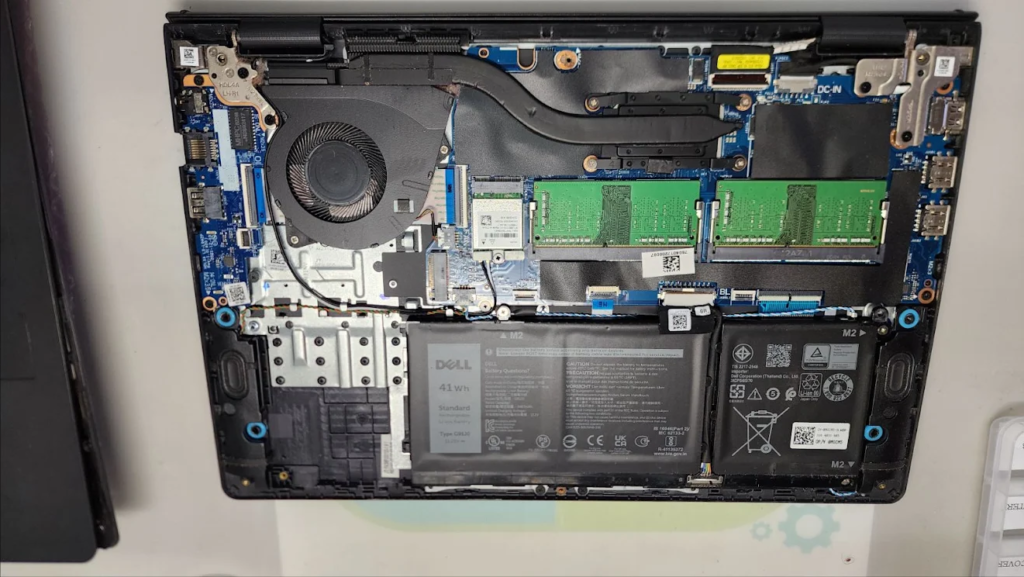
この機種はファンが1つで、緑色のメモリが2枚、右側に41Whと表示されたバッテリーがあるなど、先ほどのHP製とは部品の配置が大きく異なります。
このように、メーカーや機種ごとにネジの位置、カバーのツメ、ケーブルの取り回しが違うため、分解手順を一律に考えることはできません。
自分で分解する前に知っておきたい注意点
静電気とバッテリーの取り扱い
電源が入ったまま、またはバッテリーを接続したまま基板に金属工具を触れる行為は絶対にやってはいけないことです。
静電気やショートによって、目に見えない部品が傷んでしまう場合があります。
膨らんだバッテリーを無理に押したり、鋭利な工具でこじったりする行為も絶対にやってはいけないことです。膨張に気づいたら使用を控え、早めにご相談ください。
ネジとケーブルを傷めるリスク
ノートパソコンには長さの違うネジが使われていることが多く、戻す位置を間違えると基板やカバーを傷めるおそれがあります。
薄いフラットケーブルや小さなコネクタも多く、力を入れすぎると断線やツメの破損につながる場合があります。
カバーが外れないときに無理に力をかけるのではなく、そこで作業を止める判断も、パソコンを守るためには重要です。
修理に出すべきケースの線引き
・ファンからカラカラ、ジーといった異音がする
・熱くて触れないほどになる
・作業中に電源が落ちる場合は、内部点検をおすすめします。
・底面が膨らんでいる
・焦げたようなにおいがする
・カバーが開かない場合も、無理をせず修理店へご相談ください。
大切なデータが入っている場合は、清掃の前にバックアップの状態も合わせて確認しておくと安心です。
ノートパソコンの内部清掃・発熱トラブルなら『パソコン修理サービス神戸三宮店』へ!
当店の内部清掃と点検内容
当店では、機種ごとの構造を確認しながら分解し、ファン、ヒートシンク、吸気口まわりのホコリを丁寧に取り除きます。
あわせて、バッテリーの膨張、ファンの回転状態、グリスの状態など、発熱に関わるポイントも点検いたします。
清掃後には動作確認を行い、音や熱の変化を確認してからお渡しするよう心がけています。
古い機種の延命修理とデータ移行への対応
メーカーで修理を断られた古い機種についても、延命修理の可否や、SSD交換、メモリ増設、データ移行を含めてご相談いただける場合があります。
当店は三宮駅からアクセスしやすく、お仕事帰りやお買い物のついでにもお立ち寄りいただきやすい立地です。
「ファンの音がうるさい」「本体が熱くて突然落ちる」「掃除したいけれど自分で開けるのが怖い」とお悩みの方は、無理に分解せず、まずは状態をお聞かせください。
地元神戸の皆様の安全で快適なデジタルライフを、スタッフ一同全力でサポートいたします。
パソコン修理サービス神戸三宮店では、症状に応じた点検と対処法をご案内いたしますので、お気軽にお問い合わせください。


コメント