
パソコン修理サービス 神戸三宮店です。
「タッチパッドが浮いてきて、クリックが押しにくくなった」
「ノートパソコンの底面が膨らんで、机の上でガタガタするようになった」
「本体に隙間ができて中が見える。怖くて、このまま充電してよいのか分からない」
最近、当店にはノートパソコンのバッテリー膨張に関するご相談が増えています。
中には、キーボード側が盛り上がった状態で当店に駆け込んでこられるお客様もいらっしゃいます。
膨張は見た目の問題だけではなく、使い方を誤ると本体の破損や発熱につながる場合があるため注意が必要です。
今回は、ノートパソコンのバッテリー膨張がなぜ危険なのかと、気づいたときの安全な対処法について、プロの目線から原因と手順を詳しく解説いたします。
ノートパソコンのバッテリー膨張はなぜ危険なのか?
多くのノートパソコンには、繰り返し充電できるリチウムイオンバッテリーが使われています。
薄くて軽く、多くの電気を蓄えられる便利な部品ですが、内部では化学反応によって充電と放電が行われています。
リチウムイオンバッテリーの特性とガス発生の仕組み
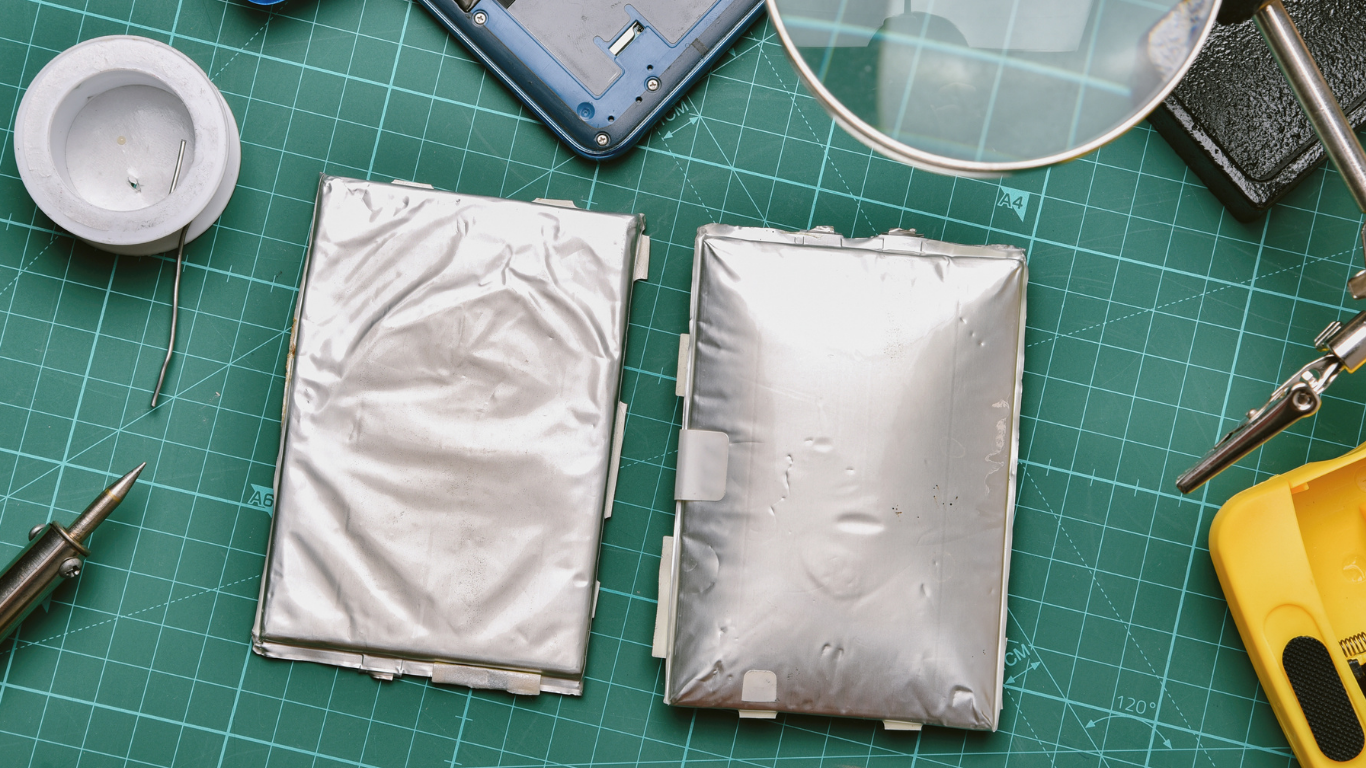
バッテリーが劣化すると、内部の化学反応のバランスが崩れ、ガスが発生する場合があります。
近年の薄型ノートパソコンでは、袋状のバッテリーセルが使われていることが多く、ガスがたまると風船のように膨らんでいきます。
膨らんだ部分が傷ついたり、強い圧力を受けたりすると、発熱や発煙につながる場合があります。
そのため、膨張は単なる経年劣化のサインとして放置せず、安全を優先して扱うことが大切です。
膨張が進行すると起こる本体へのダメージ
バッテリーは本体内部の限られた空間に収められているため、膨らむと周囲の部品を下から押し上げます。
進行すると、次のような不具合が現れる場合があります。
- タッチパッドが浮いてクリックしにくくなる
- キーボードの一部が盛り上がって入力しにくくなる
- 底面カバーや本体の合わせ目に隙間ができる
- 内部の基板やケーブルに負担がかかり、別の故障を招く
- 液晶画面が閉まらなくなる、または画面側に圧力がかかる
最初は小さな浮きでも、使い続けるうちに変形が進み、バッテリー交換だけでは済まなくなることがあります。
こんな症状が見えたら膨張のサインです
バッテリー膨張は、底面カバーを開けなくても外見の変化から気づけることがあります。
次のような症状が一つでもあれば、念のため使用を控えて状態を確認してください。
- 平らな机に置くと本体がガタつく
- タッチパッドが盛り上がり、押した感触が変わった
- キーボード面が部分的に浮いている
- 底面や側面の隙間が広がり、内部が見える
- 画面を閉じても完全に閉まらない
- 以前より本体が熱く感じられる、または異臭がする
確認するときは電源を切り、充電ケーブルを外した状態で行ってください。
膨らみを確かめようとして強く押す必要はありません。目で見て分かる変形があれば、それだけで十分なサインです。
膨張しやすくなる使い方と経年劣化
膨張の主なきっかけは経年劣化ですが、使い方や保管環境が劣化を早める場合があります。
- 高温の車内や直射日光の当たる場所に長く置く
- 充電器をつないだまま、熱がこもる状態で使い続ける
- バッテリー残量が空に近い状態で長期間放置する
- 落下や強い衝撃を受けてバッテリーが傷つく
- 充電と放電を繰り返し、バッテリー自体が寿命を迎える
ただし、丁寧に使っていても劣化そのものを完全に防ぐことはできません。
長く使っている機種ほど、持ち時間が短くなる変化と合わせて、外見の浮きやガタつきにも気を配ることが大切です。
見つけたときにやってはいけないこと
膨張に気づいたとき、良かれと思った行動がかえって状態を悪化させることがあります。
次の行為は絶対にやってはいけないことです。
- 膨らんだ部分を強く押して元に戻そうとする
- ガスを抜こうとして針やドライバーで穴を開ける
- 浮いたカバーを無理に閉めたり、重い物を載せたりする
- 膨張したまま長時間の充電や高負荷な作業を続ける
- 粘着で固定された内蔵バッテリーを力任せに剥がす
特に、バッテリーに穴を開けたり曲げたりする行為は大変危険です。
内部のバッテリーセルを傷つけると、急な発熱につながる場合がありますので、自己判断で分解しないでください。
安全のための応急対応と確認手順
膨張を見つけたら、慌てて作業を続けるのではなく、安全を優先して次の手順で対応してください。
- STEP1使用と充電を止める
作業中のデータに注意しながら使用を終え、充電ケーブルを外してください。熱や異臭がある場合は無理に操作を続けないでください。
- STEP2電源を切って状態を確認する
電源を切り、本体が異常に熱くないか、異臭や変形がないかを触らずに確認してください。強く押して膨らみを確かめる必要はありません。
- STEP3圧力をかけずに保管する
かばんに無理に詰め込んだり、重い物の下に置いたりせず、圧力がかからない場所に保管してください。高温になる場所も避けてください。
- STEP4修理店へ相談する
膨らみの場所や熱、異臭の有無を伝えて、持ち込み方法も含めて相談してください。状態によっては持ち運び方に注意が必要な場合があります。
大切なデータが心配でも、膨張した状態で長時間起動してバックアップを取り続けることはおすすめできません。
データの救出が必要な場合は、先に修理店へ相談し、本体の状態を確認しながら進めるほうが安全な場合があります。
無理をせず修理に出すべきケース
近年のノートパソコンは薄型化のため、バッテリーが内蔵式で、粘着テープなどで固定されている機種が少なくありません。
カバーを開けるだけでも専用の工具や手順が必要で、無理に剥がすとバッテリーを傷つけるおそれがあります。
次のような場合は、自分で対処しようとせず修理に出してください。
- 膨らみが目で見てはっきり分かる
- タッチパッドやキーボードがすでに浮いている
- 本体の発熱、異臭、変色など膨張以外の異常もある
- バッテリーが取り外しできない内蔵式の機種である
- 仕事や学校で使う大切なデータが入っている
膨張したバッテリーは、一般ごみとして捨ててよいものではありません。
処分方法に迷う場合も、ご自身で取り外して廃棄しようとせず、店舗やお住まいの自治体の案内を確認してください。
よくある質問
- Q膨張したバッテリーはそのまま使い続けられますか?
- A
おすすめできません。膨張が進むとタッチパッドや基板などに負担がかかり、発熱などのトラブルにつながる場合があります。気づいた時点で使用と充電を止め、修理店へご相談ください。
- Q大切なデータは取り出せますか?
- A
本体や記憶装置の状態によりますが、膨張したバッテリーを安全に取り外したうえで、データ移行や取り出しに対応できる場合があります。無理に長時間起動せず、まずは状態をお聞かせください。
- Q自分でバッテリーを外してもよいですか?
- A
内蔵式の機種ではおすすめできません。粘着で固定されたバッテリーを力任せに剥がすと、セルを傷つけるおそれがあります。取り外しできるタイプかどうか分からない場合も、分解前にご相談ください。
ノートパソコンのバッテリー膨張でお困りなら『パソコン修理サービス神戸三宮店』へ!
膨張バッテリーの安全な取り外しとバッテリー交換
当店では、膨張したバッテリーの状態を確認し、安全に配慮しながら取り外しとバッテリー交換を行います。
あわせて、タッチパッドの浮きや底面カバーの変形、内部の基板やケーブルに負担がかかっていないかも確認いたします。
古い機種の延命修理やデータ移行にも対応
当店では、メーカーで対応を断られた古い機種についても、延命修理のご相談に対応できる場合があります。
部品の状態によってはバッテリー交換が難しい場合でも、大切な写真や仕事のファイルのデータ移行についてご提案できることがあります。
当店は三宮駅からアクセスしやすい立地にありますので、お仕事帰りやお買い物のついでにもお立ち寄りいただけます。
「底面が膨らんで机の上でガタガタする」「タッチパッドが浮いて怖い」「データだけでも取り出したい」といったお悩みはありませんか。
地元神戸の皆様の安全で快適なデジタルライフを、スタッフ一同全力でサポートいたします。
ノートパソコンのバッテリー膨張は放置せず、まずはパソコン修理サービス神戸三宮店までお気軽にお問い合わせください。
コメント