

パソコンでの作業を終え、いざシャットダウンしようとした瞬間に、「アプリケーションエラー:命令が 0x00000000 のメモリを参照しました。メモリが read になることはできませんでした」といった謎の警告ダイアログが表示され、シャットダウンが妨げられてしまう。
最近、このような「シャットダウン時のみに発生するランダムなアプリのメモリエラー」にお悩みのお客様から、パソコン修理サービス神戸三宮店へ多くのご相談が寄せられています。
エラー画面には「explorer.exe」や「Task Host Window」、あるいは普段使っているゲームのランチャーやチャットアプリの名前が表示されることもあり、「もしかしてパソコンのメモリが壊れてしまったのでは?」「ウイルスに感染した?」と不安に思われる方も多いでしょう。
結論から申し上げますと、このエラーの多くは物理的な部品の故障ではなく、Windowsのシステムやアプリの終了タイミングがうまく噛み合っていないことで起きる「ソフトウェアの衝突」が原因です。
今回は、この鬱陶しいシャットダウン時のメモリエラーを引き起こす原因と、ご自身で今すぐ試せる効果的な解決手順を、プロの視点から分かりやすく解説いたします。

シャットダウン時のメモリエラーを引き起こす4つの原因
パソコンを終了する際、Windowsは起動しているすべてのアプリに対し「これから電源を切るので、作業を終了してメモリを解放してください」という指示を出します。
この連携がうまくいかない時に、メモリエラーが発生します。
Windowsの「高速スタートアップ」機能の弊害
これが最も多い原因です。Windows 10やWindows 11には、次回の起動を速くするために、終了時のシステム状態をメモリやストレージに保存しておく「高速スタートアップ」という機能が標準で有効になっています。
しかし、この機能がオンになっていると、一部のアプリがメモリの保存処理と衝突を起こし、シャットダウンの最終段階で「メモリが読み込めない・書き込めない」というエラーを吐き出してしまうことが多々あります。
※一部のパソコン(Workstationなど)では高速スタートアップの設定が存在しない可能性があります。
バックグラウンドで動いている常駐アプリの終了遅延
画面上では閉じていても、裏側で動き続けているアプリ(常駐アプリ)が原因となるケースです。
例えば、クラウドストレージの同期ソフト、ゲーミングPCの光り方を制御するRGB管理ソフト、ウイルス対策ソフトなどが、Windowsからの「終了せよ」という命令に対してスムーズに応答せず、強制終了される瞬間にメモリエラーを引き起こします。
毎回エラーになるアプリ名がランダムに変わる場合は、このシステム全体の終了処理の遅延が疑われます。
Windowsのシステムファイルの破損
長期間パソコンを使い続けていたり、突然の停電などで強制終了を経験したりすると、Windowsの根幹を成すシステムファイルの一部が破損することがあります。
メモリを管理する中枢のファイルが傷ついていると、シャットダウン時のメモリ解放処理が正常に行われません。
物理メモリ(RAM)自体の故障・接触不良
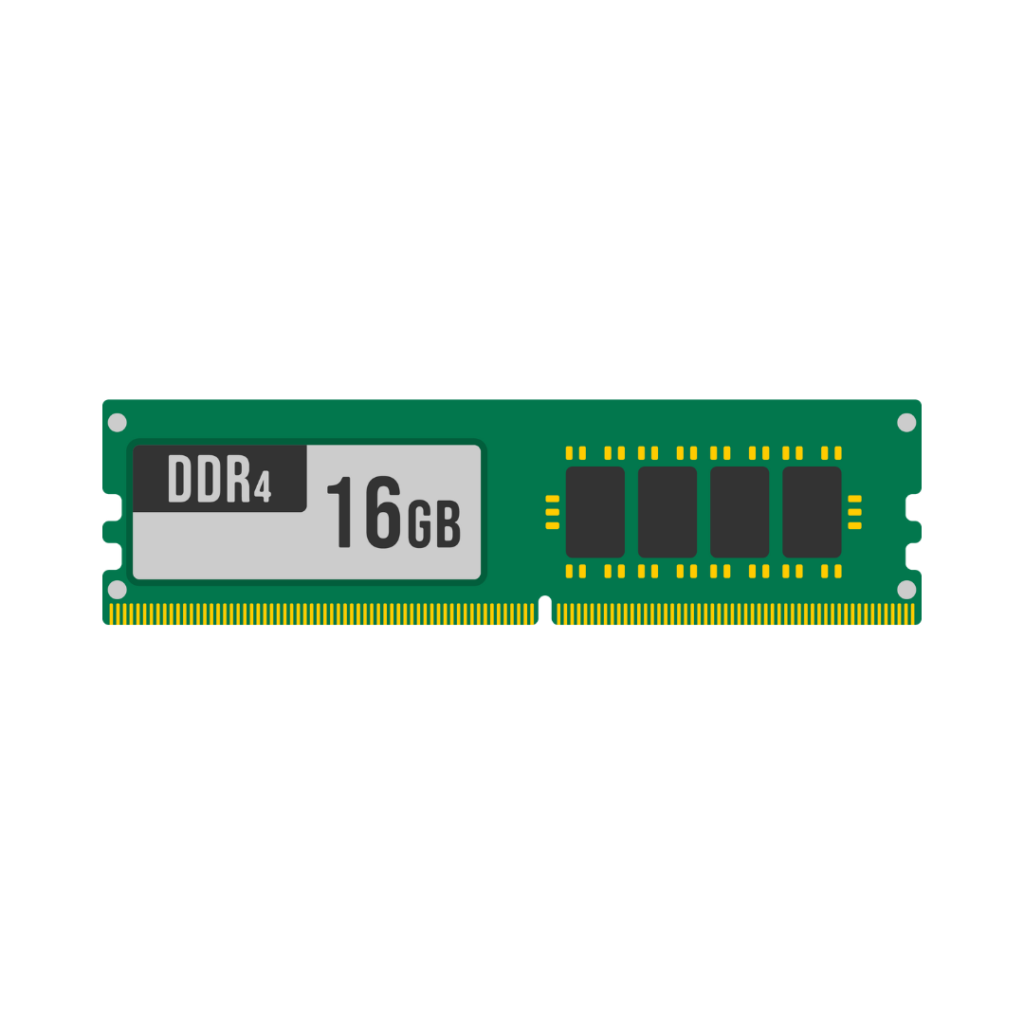
確率は比較的低いですが、パソコン本体に刺さっている物理的なメモリ(RAM)部品そのものが故障している、あるいはホコリなどで接触不良を起こしているケースです。
この場合、シャットダウン時だけでなく、普段の使用中にも突然パソコンが再起動したり、ブルースクリーン(青い画面)が出たりする症状を併発することがほとんどです。
ご自身で試せる!メモリエラーを解決するための4つの手順
ここからは、ご自宅で試すことができる解決手順を、最も簡単で効果が高いものから順番にご紹介します。
「高速スタートアップ」を無効化する(最も効果的)
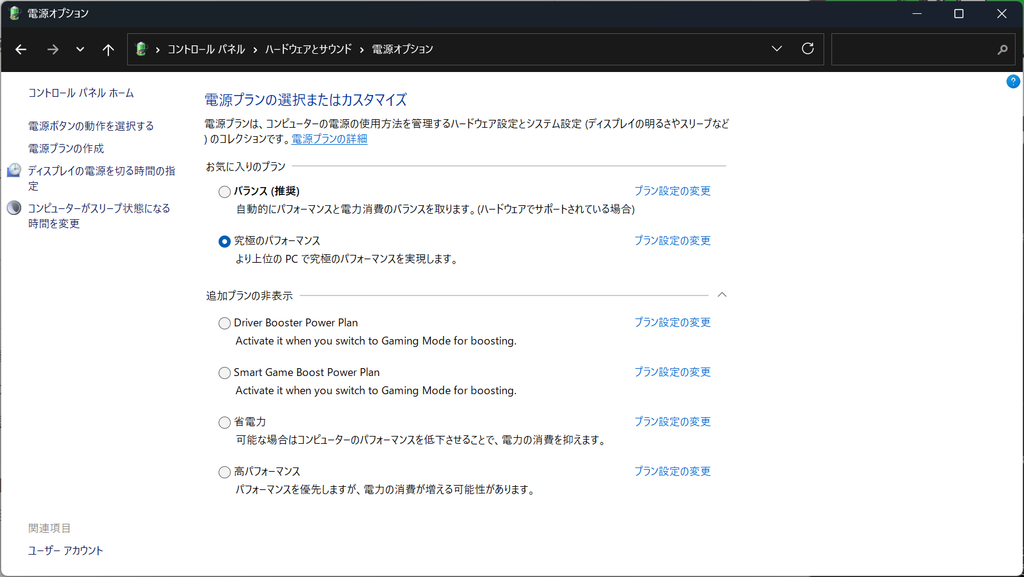
シャットダウン時のエラーの8割近くは、この設定を変更するだけでピタリと収まります。まずはこの手順から試してください。
- キーボードの「Windowsキー」を押しながら「R」キーを押し、「ファイル名を指定して実行」を開きます。
controlと入力して「OK」を押し、コントロールパネルを開きます。- 「ハードウェアとサウンド」>「電源オプション」の順にクリックします。
- 左側のメニューから「電源ボタンの動作を選択する」をクリックします。
- 「現在利用可能ではない設定を変更します」という青い文字をクリックします(管理者の権限が必要です)。
- 画面下部の「シャットダウン設定」にある「高速スタートアップを有効にする」のチェックを外し、「変更の保存」をクリックします。
【確認方法】
設定完了後、一度パソコンを「再起動」してから、改めて「シャットダウン」を行い、エラーダイアログが出ずにスムーズに電源が切れるかを確認してください。
システムファイルの修復コマンド(SFC)を実行する
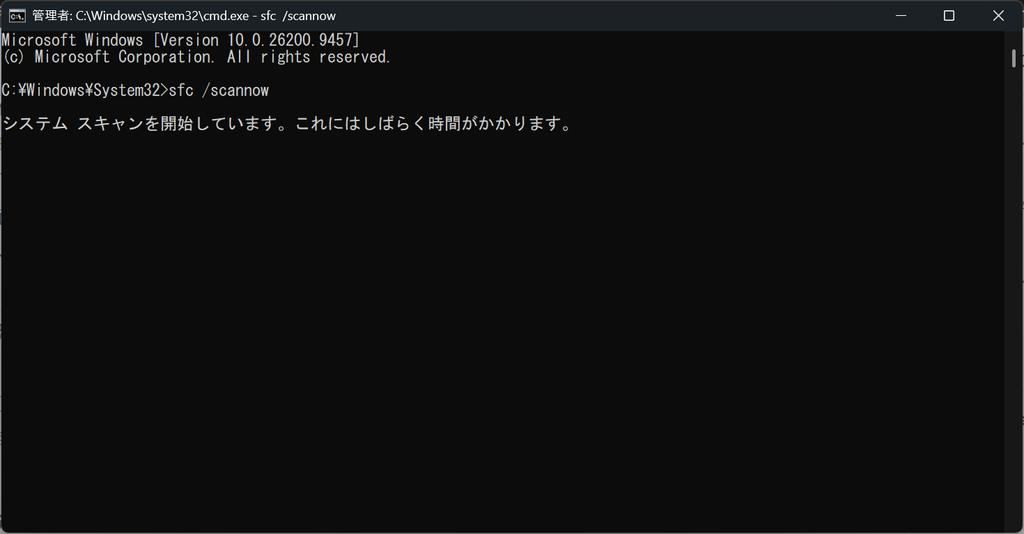
高速スタートアップを無効にしても直らない場合は、Windowsのシステムファイルが破損している可能性があります。内蔵の修復ツールを使って自動的に直すことができます。
- 画面下のスタートボタンを右クリックし、「ターミナル(管理者)」または「Windows PowerShell(管理者)」、「コマンドプロンプト(管理者)」のいずれかを開きます。
- 黒い(または青い)画面が出たら、半角英数字で
sfc /scannowと入力し、Enterキーを押します。 - システムのスキャンが始まり、「100% コンプリート」になるまで数分〜十数分待ちます。
- 「破損したファイルが見つかり、正常に修復されました」といったメッセージが出れば成功です。
【確認方法】
完了後にパソコンを再起動し、エラーが解消されたかをチェックしてください。
これでもエラーが出る場合、繰り返し、コマンドを再実行してみてください。
常駐アプリ(スタートアップ)を見直す
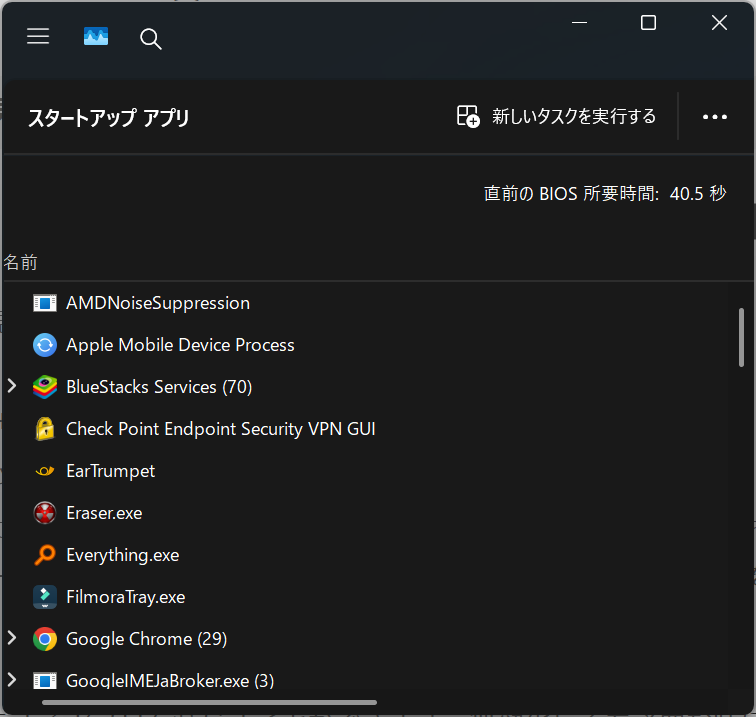
特定のアプリが原因となっているかを見極める手順です。
- キーボードの「Ctrl」+「Shift」+「Esc」キーを同時に押し、タスクマネージャーを開きます。
- 左側のアイコンから「スタートアップ アプリ」を開きます。
- パソコン起動時に自動的に立ち上がるアプリの一覧が出ます。普段使っていない不要なアプリ(特にゲームのランチャーや、メーカー独自のユーティリティソフト)を右クリックし、「無効化」を選択します。
これにより、シャットダウン時に邪魔をするアプリを減らすことができます。無効化しても必要な時に手動で起動できるため、ご安心ください。
Windowsメモリ診断で物理的な故障をチェックする
上記をすべて試してもエラーが頻発する場合は、物理メモリの故障を疑う必要があります。
Windows標準の診断ツールを使用します。
- スタートボタンをクリックし、検索窓に「Windows メモリ診断」と入力してツールを開きます。
- 「今すぐ再起動して問題の有無を確認する」をクリックします。
- パソコンが再起動し、青い画面で自動的にメモリのテストが始まります(15分〜30分程度かかります)。
- テスト完了後、自動的にWindowsが起動します。右下の通知エリアに「メモリのエラーは検出されませんでした」と出れば、部品の故障はありません。
もしここでエラーが検出された場合は、メモリ部品の交換が必要です。
それでも直らない・不安な時は神戸三宮店にお任せください!
今回ご紹介した4つのステップをお試しいただければ、大半のシャットダウン時メモリエラーは解決します。
しかし、状況によっては以下のような壁にぶつかるかもしれません。
「SFCコマンドを実行してもエラーが修復しきれなかった」
「メモリ診断で物理的なエラーが出てしまったが、自分ではパソコンを開けて部品を交換できない」 「専門用語が多くて、自分で設定を触ってパソコンが動かなくなるのが怖い」
そのような時は、決して無理をせずパソコン修理サービス神戸三宮店にご相談ください。
当店では、プロのエンジニアがお客様のパソコンをお預かりし、専用の診断ツールを用いてエラーの根本的な原因を特定します。
システムファイルの深い部分での破損(レジストリの異常など)の修復や、エラーを引き起こしている物理メモリ(RAM)の安全な取り外し・新品への交換・増設作業など、あらゆるトラブルに迅速に対応いたします。
「毎回シャットダウンのたびにエラー画面が出て、強制終了ボタンを押すのがストレスだ……」と我慢し続ける必要はありません。
神戸三宮の各線駅からアクセスしやすい店舗にて、皆様からのご相談をスタッフ一同心よりお待ちしております。
パソコンの「ちょっとおかしいな?」は、どうぞお気軽にお持ち込みください。
コメント