

パソコン修理サービス神戸三宮店です。
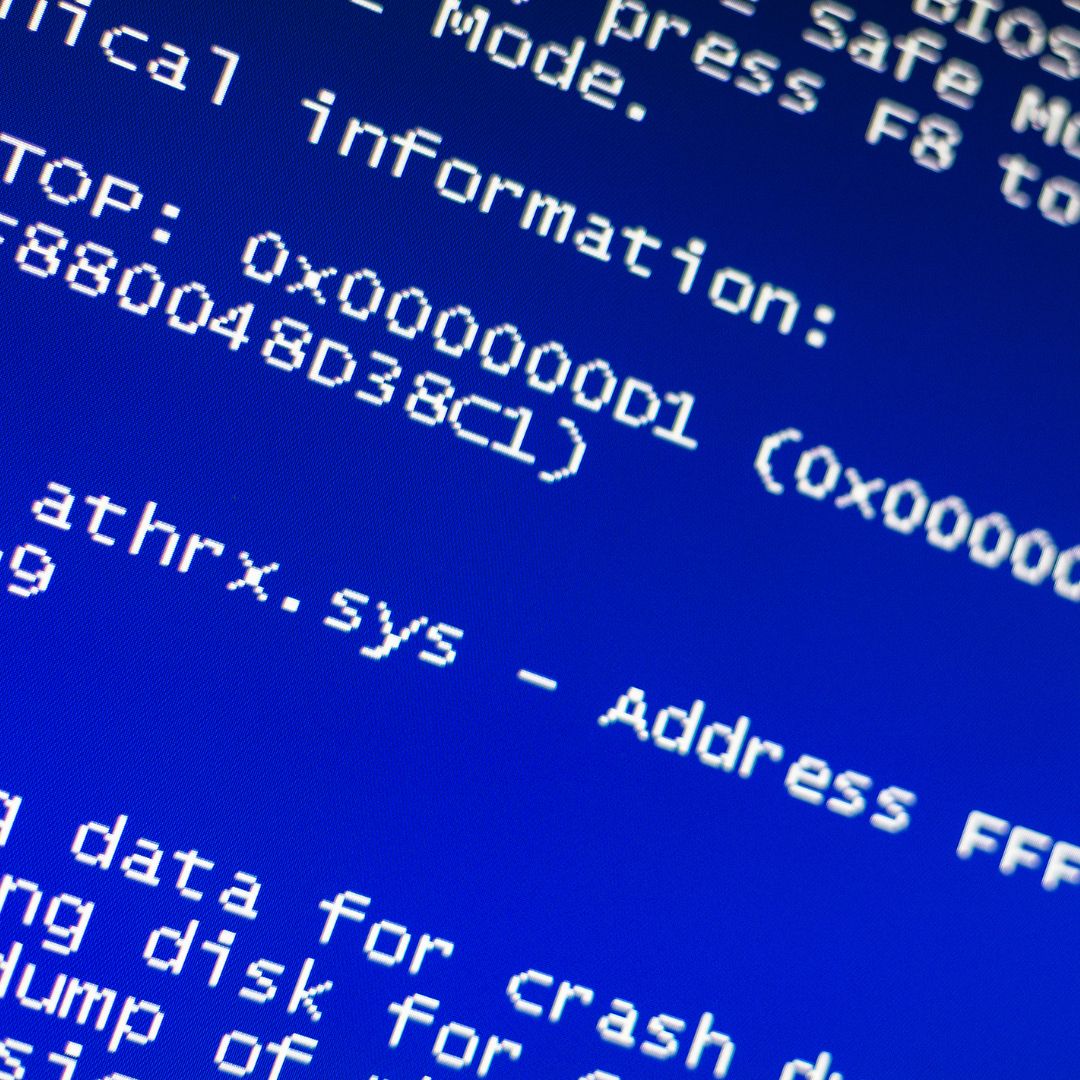
いつも通りパソコンの電源を入れたはずなのに、メーカーのロゴが出た直後、突然真っ青な画面に白い文字がズラリと表示されてフリーズしてしまった……。
そして、そこに「0x0000007B」という見慣れないエラーコードが表示され、何度再起動してもWindowsが立ち上がらない。
当店でも、このような恐ろしい「ブルースクリーン(BSoD)」に関するご相談を頻繁にお受けします。パソコンに大切なデータが入っていると、目の前が真っ暗になってしまいますよね。
今回は、この「0x7B」というエラーコードが一体何を意味しているのか、なぜ突然発生するのか、そしてご自身で試せる解決法から修理に頼るべき判断基準まで、パソコン修理サービス神戸三宮店が解説いたします。

ブルースクリーンエラー「0x0000007B」の正体とは?
ブルースクリーンには様々なエラーコードが存在しますが、その中でも「0x7B」は非常に有名かつ、厄介な部類に入るエラーです。
「INACCESSIBLE_BOOT_DEVICE」というエラーの意味
0x0000007Bのエラーは、Windows 10やWindows 11などの新しいOSでは「INACCESSIBLE_BOOT_DEVICE(インアクセシブル・ブート・デバイス)」というメッセージと共に表示されることが多くなっています。
これを直訳すると「起動デバイス(ストレージ)にアクセスできない」という意味になります。
つまり、パソコン本体の電源は入っているものの、Windowsのシステムデータが保存されている「HDD」や「SSD」をシステムが上手く読み込めず、OSを起動する途中で迷子になってしまっている状態なのです。
どんなタイミングで発生するのか
このエラーは、パソコンを使用している最中に突然起きることは比較的少なく、「パソコンの電源を入れた直後」や「Windows Updateによる再起動の直後」に発生するケースがほとんどを占めます。
昨日までは普通に使えていたのに、翌朝電源を入れたら突然この画面になって無限ループに陥る、というのが典型的なパターンです。
0x7Bエラーが発生する3つの主な原因
Windowsが起動ドライブを見失ってしまう原因は、主に以下の3つに分類されます。
BIOS(UEFI)のSATAモード設定の変更・初期化
実は、これが原因で0x7Bエラーが出ているケースが非常に多いです。
マザーボードとストレージ(HDD/SSD)を繋ぐ通信方式(SATAモード)には、「AHCI」「IDE」「RAID」といった種類があります。
Windowsをインストールした時と違う通信方式に設定が変わってしまうと、Windowsはドライブを認識できなくなります。
「自分で設定なんていじっていない!」と思うかもしれませんが、マザーボード上にあるボタン電池(CMOS電池)が寿命で切れると、設定が勝手に工場出荷時にリセットされてしまい、結果的に通信方式が変わって0x7Bエラーを引き起こすことがあるのです。
ストレージ(HDD/SSD)の物理的な故障・寿命
HDDの内部ディスクに傷がついている(不良セクタの発生)、またはSSDのコントローラーチップが寿命を迎えているなど、記憶媒体そのものが物理的に壊れかけているケースです。
データの読み書きが正常に行えないため、Windowsが起動に必要なシステムファイルを引き出せず、アクセスエラーとしてブルースクリーンを出してしまいます。
Windowsのシステムファイルやドライバーの破損
物理的な故障がなくても、ソフトウェアの不具合で発生することがあります。
例えば、Windows Updateの途中で強制終了してしまった、新しいデバイスドライバーをインストールした直後に不整合が起きた、あるいはウイルス感染などによって、起動を司る「ブートセクター」や重要なレジストリファイルが破損した場合です。
自分で試せる!0x7Bエラーの解決・対処法
もし0x7Bエラーに直面したら、パニックになって初期化ボタンを押す前に、以下の方法を順に試してみましょう。
まずはBIOS(UEFI)の「SATAモード」を確認
最も簡単に解決する可能性があるのが、BIOS設定の見直しです。
- パソコンの電源を入れた直後から、キーボードの「F2」キーまたは「Delete」キーをトントントンと連続で押し、BIOS(UEFI)設定画面を立ち上げます。
- メニューの中から「Advanced(詳細)」や「Storage Configuration(ストレージ設定)」といった項目を探します。
- 「SATA Mode Selection(SATAモード)」という項目を見つけます。
- もしここが「IDE」になっていたら「AHCI」に、「AHCI」になっていたら「IDE」に変更してみます。
- 設定を保存して終了(通常はF10キー)し、パソコンを再起動します。
ボタン電池切れによるリセットが原因だった場合、これだけで嘘のようにすんなりとWindowsが立ち上がることがあります。
Windowsの「スタートアップ修復」を試す
起動の失敗が数回連続で続くと、自動的に「自動修復を準備しています」という画面になり、青い背景の「回復」環境(Windows RE)が立ち上がることがあります。
そこから「詳細オプション」>「トラブルシューティング」>「詳細オプション」>「スタートアップ修復」の順にクリックしてみてください。
システムファイルの軽微な破損であれば、Windowsが自動的に問題を検知し、修復して起動できるようにしてくれる場合があります。
「システムの復元」で過去の状態に戻す
スタートアップ修復で直らない場合、同じく「詳細オプション」の画面から「システムの復元」を選択します。
これは、パソコンが正常に動いていた過去の時点(復元ポイント)に、システムファイルの状態だけを巻き戻す機能です。
Windows Updateやドライバーの更新が原因で0x7Bエラーが発生している場合、更新前の状態に戻ることでエラーが解消される確率が高いです。
(※個人で作ったWordやExcelのデータ、写真などは消えません)
【警告】やってはいけないNGな行動
0x7Bエラーが出た際、絶対に避けていただきたい行動があります。
これをやってしまうと、直るものも直らなくなり、最悪の場合は大切なデータが永遠に失われてしまいます。
何度も電源ボタンを長押しして強制終了を繰り返す
ブルースクリーン画面で固まってしまったからといって、電源ボタンの長押し(強制終了)と再起動をむやみに何十回も繰り返すのは大変危険です。
もし原因が「HDDやSSDの物理的な故障」であった場合、通電と強制遮断を繰り返すことで記憶媒体へのダメージが致命的なレベルまで進行し、データ復旧すら不可能な完全な破壊を引き起こしてしまいます。
焦って「PCを初期状態に戻す(リカバリー)」を実行してしまう
回復環境(青いメニュー画面)の中に「このPCを初期状態に戻す」という項目がありますが、これは絶対に選ばないでください。
これを実行すると、エラーが解消されてパソコンが使えるようになる可能性はありますが、中に保存されていた写真、仕事のデータ、お気に入り設定などはすべて完全に消去されてしまいます。
データを取り出したい・確実な修理は「神戸三宮店」へ!
「BIOSの設定を確認したけれど直らない」
「回復画面すら立ち上がらなくなってしまった」
「パソコン本体はどうなってもいいから、とにかく中のデータだけは絶対に取り出したい!」
ご自身で対処が難しい場合や、大切なデータが中に残っている場合は、これ以上無理に操作をせず、すぐにパソコン修理サービス神戸三宮店にご相談ください。
当店での0x7Bエラー修理アプローチ
当店では、まず最優先でお客様の大切な「データの保護・救出」を行います。
専門の検証機材を用いて、原因が「マザーボード(BIOS)側の問題」なのか、「Windowsシステムの破損」なのか、あるいは「HDD/SSD自体の物理的な故障」なのかを正確に切り分けます。
もしストレージ自体の故障であれば、クリーンルーム設備を持つ提携ラボと連携したデータ復旧や、新品の高速SSDへの載せ替え(クローン作製・換装)など、お客様のご予算とご要望に合わせた最適な修理プランをご提案いたします。
古いHDDから最新のSSDに換装することで、エラーが直るだけでなく、購入時よりも圧倒的にサクサク動く快適なパソコンへと生まれ変わります。
三宮駅からアクセス抜群!まずはお気軽にご相談を
当店は神戸三宮の各線駅から徒歩圏内にあり、重たいデスクトップパソコンのお持ち込みや、お仕事帰りのお立ち寄りにも大変便利な立地です。
お持ち込みが難しい場合は、出張修理や郵送修理のご相談も承っております。
突然のブルースクリーン「0x7B」にお悩みの方は、一人で抱え込まずに、ぜひパソコン修理サービス神戸三宮店までお気軽にお電話、またはWEBフォームからお問い合わせください。
豊富な知識と実績を持つプロのスタッフが、お客様のパソコントラブルを迅速・丁寧に解決いたします!

コメント