

パソコン修理サービス神戸三宮店です。
テレワークや動画配信、オンラインゲームの普及によって、ご自宅のインターネット環境を見直す方が増えています。
「リビングにあるルーターから自室まで長いLANケーブルを引くのが邪魔」「部屋の模様替えをしたいけれど、有線LANケーブルが届かなくてデスクトップパソコンの置き場所が制限されてしまう」といったお悩みはありませんか?
ノートパソコンやスマートフォンには当たり前のように付いているWi-Fi(無線LAN)機能ですが、いざデスクトップパソコンをWi-Fiで繋ごうとすると、「設定画面にWi-Fiの項目がない!」と驚かれる方が実は非常に多いのです。
「デスクトップパソコンは有線ケーブルでしかインターネットに繋がらないの?」と諦める必要はありません。
今回は、Wi-Fi機能がないデスクトップパソコンを後付けでWi-Fi対応にする方法と、快適な通信環境を手に入れるための選び方のコツを徹底解説いたします!

なぜデスクトップPCにはWi-Fiが標準搭載されていないことが多いのか?

そもそも、なぜ大きくて高価なデスクトップパソコンに、ノートパソコンには必ずついているWi-Fi機能が搭載されていないことが多いのでしょうか。
それには理由があります。
デスクトップ型ならではの「安定性」重視の設計
デスクトップパソコンは、一度デスクに設置したら頻繁に持ち運ぶものではありません。
また、大容量のデータをダウンロードしたり、オンラインゲームで一瞬の遅延が命取りになるようなハードな使い方が想定されています。
そのため、「最も通信速度が速く、電波干渉を受けない有線LAN」で接続することが長らく大前提とされてきました。
有線接続を基本としているため、コストダウンのためにマザーボード(メイン基板)からWi-Fiモジュールが意図的に省かれているケースが多いのです。
BTOパソコンやゲーミングPCでの現状
家電量販店で売られている一体型のデスクトップPCなどにはWi-Fiが内蔵されていることも増えましたが、パーツを自由に選べるBTO(受注生産)パソコンや、自作パソコン、一部のゲーミングPCにおいては、現在でも「Wi-Fi・Bluetoothはオプション(非搭載)」となっているマザーボードが主流です。
ご自身のPCにWi-Fiが搭載されているか分からない場合は、タスクバーの右下(時計の横)に扇形のWi-Fiアイコンがあるかどうかで簡単に確認できます。
デスクトップパソコンをWi-Fi対応にする3つの方法
Wi-Fiが内蔵されていないデスクトップPCでも、後から機能を追加することで簡単にワイヤレス化できます。
主に以下の3つの方法がありますので、ご自身の環境やスキルに合わせて選んでみましょう。
超手軽!USB型Wi-Fi子機(アダプター)を挿す
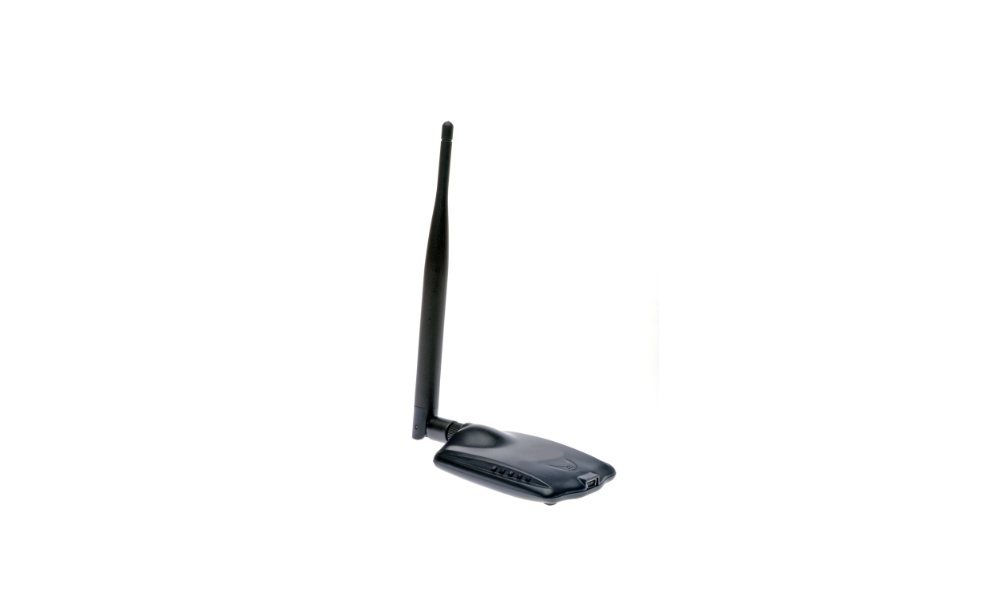
【難易度:★☆☆ / コスト:約1,500円〜4,000円】
最も簡単で、パソコン初心者の方にもおすすめなのが「USB接続のWi-Fi子機」を取り付ける方法です。
USBメモリのような小さな機器を、パソコンの空いているUSBポートにカチッと挿し込むだけで完了します。
Windows 10やWindows 11であれば、挿すだけで自動的に設定が完了し、すぐにWi-Fiの電波を拾えるようになります。
非常に手軽で安価な反面、パソコンのUSBポートを一つ占有してしまう点と、後述する内蔵型に比べるとアンテナが小さいため、ルーターから遠い部屋だと電波が少し弱くなる可能性がある点がデメリットです。
安定性バツグン!PCIe拡張カード(内蔵型)を増設する
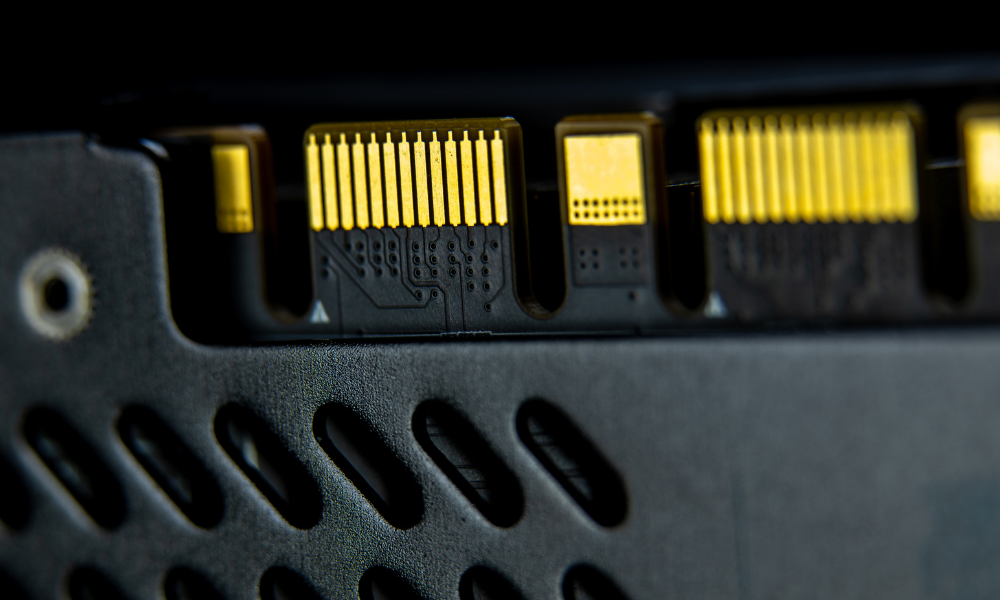
【難易度:★★★ / コスト:約3,000円〜7,000円】
「FPSなどのオンラインゲームをWi-Fiで遊びたい」「高画質な動画をサクサク見たい」という方に強くおすすめするのが、PCIe拡張カードを増設する方法です。
パソコンの側面パネルを開け、マザーボード上の「PCIeスロット」という場所に専用の通信基板を挿し込みます。
外側に立派な外付けアンテナを取り付けることができるため、USB型とは比較にならないほど電波の受信感度が良く、通信速度も安定します。
また、多くの場合Bluetooth機能もセットになっているため、一石二鳥です。 ただし、パソコンの蓋を開けてパーツを直接基板に刺す必要があるため、少しだけハードルが高くなります。
Wi-Fi内蔵マザーボードに丸ごと交換する
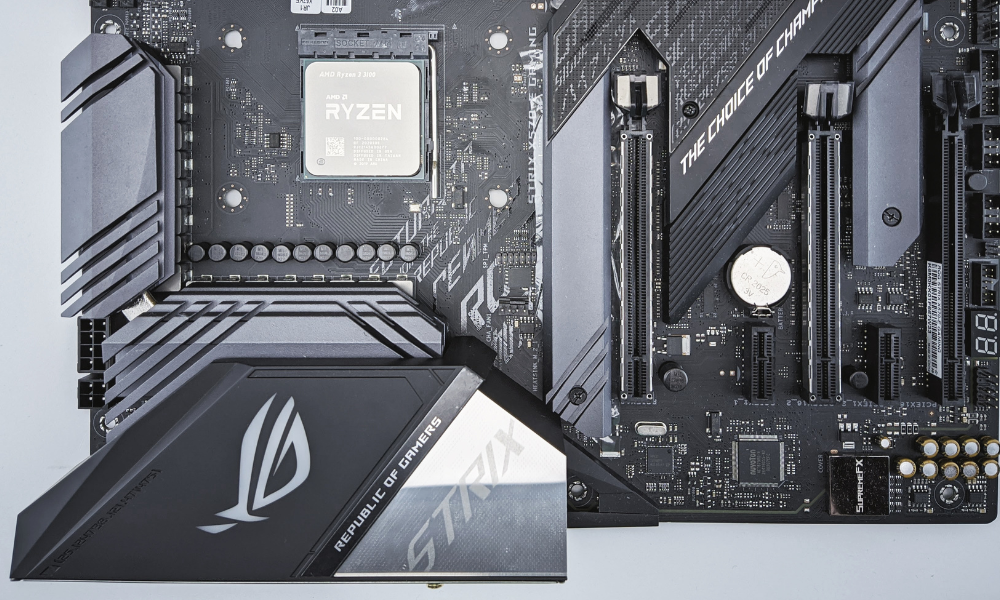
【難易度:★★★★★ / コスト:20,000円〜数万円】
パソコンの土台であるマザーボード自体を、元からWi-Fi機能が搭載されている上位モデルに交換する方法です。
USBポートを塞がず、見た目も最もスッキリしますが、CPUやメモリなどを全て取り外して組み直す「パソコンの全解体・再構築」になるため、初心者の方には現実的ではありません。
パソコンの寿命が近づいていて、中身を全体的にアップグレードしたいというタイミングであれば選択肢に入ります。
快適に使うための「Wi-Fi子機」選びのポイント
いざUSB型や内蔵型のWi-Fi子機を買おうと思っても、家電量販店やネット通販にはたくさんの種類が並んでいて迷ってしまいますよね。
失敗しない選び方のポイントを2つご紹介します。
通信規格(Wi-Fi 6やWi-Fi 5)を確認する
Wi-Fiには世代(規格)があります。現在主流なのは「Wi-Fi 5(11ac)」「Wi-Fi 6(11ax)」と呼ばれるものです。
もしご自宅の親機(ルーター)が最新の「Wi-Fi 6」に対応しているなら、必ず子機側も「Wi-Fi 6対応」と書かれたものを選びましょう。
いくらルーターが高性能でも、受信する子機側が古い規格だと、遅い速度に引っ張られてしまいます。
電波の周波数帯(2.4GHzと5GHz)
Wi-Fiには障害物に強いが速度が遅めの「2.4GHz」と、障害物には弱いが超高速な「5GHz」の2つの電波があります。
数千円で購入できる子機の中には、「2.4GHzしか受信できない」格安モデルが混ざっていることがあります。
動画視聴などを快適に行うためにも、必ず「デュアルバンド対応(2.4GHz / 5GHz両対応)」と記載されたモデルを選んでください。
設定したのに繋がらない!よくあるトラブルと対処法
USB型の子機を買ってきて挿したのに速度が遅い、途切れるといった場合のよくある原因をご紹介します。
パソコン背面のUSBポートは電波が遮断されやすい
デスクトップパソコンの「背面(壁側)」にあるUSBポートに小さな子機を挿してしまうと、パソコン本体の分厚い金属ケースや、密集した配線ケーブルが障害物となり、電波をうまく受信できなくなります。
通信が不安定な場合は、パソコンの「前面」にあるUSBポートに挿し直すか、USB延長ケーブルを使って子機本体を机の上など見通しの良い場所に引っ張り出すと、劇的に速度が改善することがあります。
最新のドライバーをインストールしていない
USBを挿すだけで使える製品が多いですが、本来の性能を発揮させるためには、メーカーの公式サイトから最新の「ドライバー(動かすためのソフトウェア)」をダウンロードしてインストールする必要がある製品もあります。
説明書をよく読み、手順に従って設定を行いましょう。
デスクトップPCのWi-Fi化・パーツ増設は神戸三宮店へ!
デスクトップパソコンのWi-Fi化は、長いLANケーブルに縛られていた環境をスッキリさせ、快適なPCライフをもたらしてくれます。
「自分には手軽なUSB型が良いのか、本格的な内蔵型が良いのか分からない」
「ゲームを安定して楽しみたいからPCIeの拡張カードを取り付けたいけれど、自分でパソコンの蓋を開けて作業するのは壊しそうで怖い……」
「買ってきて設定してみたけれど、なぜかうまくネットに繋がらない」
そんな時は、一人で悩まずにぜひパソコン修理サービス神戸三宮店にお任せください!
当店では、突然のパソコントラブルの修理はもちろん、お客様の用途に合わせたWi-Fi拡張カードの選定や安全な増設作業、初期設定代行まで、幅広いサポートを行っております。
他店で購入されたBTOパソコンや自作パソコンの持ち込みカスタマイズも大歓迎です。
当店は神戸三宮の各線駅から徒歩圏内でアクセス抜群。お仕事帰りやお買い物のついでにお気軽にお立ち寄りいただけます。
ネット環境をもっと快適にしたいとお考えでしたら、ぜひパソコン修理サービス神戸三宮店へお気軽にご相談ください!
プロのスタッフが、お客様に最適なワイヤレス環境をご提案いたします。
皆様のご来店を心よりお待ちしております。
コメント