

パソコン修理サービス神戸三宮店です。
最近、当店にお持ち込みいただくパソコントラブルのご相談で急激に増えているのが、
「Windows 11搭載のパソコンが、何故か最近になって急に重たくなった」
「文字入力すらカクつくようになった」
「ファンの音がずっとうるさい」といったパフォーマンス低下に関するお悩みです。
ウイルス感染やハードディスクの故障を疑ってご来店されるお客様が多いのですが、診断をしてみると部品の故障ではなく、「Windows 11の最新アップデートによって追加された新機能」がパソコンの処理能力(CPUやメモリ)を裏側で大きく圧迫しているケースが非常に多く見受けられます。
その最大の原因となっているのが、最近のWindows 11に密かに組み込まれ始めている「オンデバイスAI(パソコン本体で処理を行う人工知能)」の機能です。
今回は、パソコン修理のプロである私たちが、この重たい原因を根本から解消するための具体的な設定手順「テキストと画像の生成のオフ」について、実際の画面を交えながら徹底解説いたします。
なぜWindows 11は最近になって急に重たくなったのか?
Windows 11はリリース当初から定期的なアップデート(Windows Update)を繰り返していますが、ここ最近のアップデートの目玉は「AI(人工知能)の統合」です。
皆様も「Copilot(コパイロット)」という言葉をニュースなどで耳にしたことがあるかもしれません。
これまで、多くのAI処理はインターネット上の強力なサーバーで行われていました(クラウドAI)。
しかし、最近のWindows 11では、セキュリティ向上や応答速度の高速化を目的として、「パソコン本体の処理能力を使ってAIを動かす(オンデバイスAI)」機能が標準で有効化され始めています。
これが、「何故か最近重たい」現象の直接的な引き金です。
最新のAI専用チップ(NPU)を搭載した数十万円の最新型パソコンであれば問題ありませんが、数年前に購入した一般的なパソコンや、メモリが8GBしか搭載されていないパソコンの場合、裏側で待機・動作するAI機能がパソコンの体力(リソース)を限界まで食いつぶしてしまいます。
結果として、通常のインターネット閲覧やExcelの操作すらカクカクになり、パソコン全体の動作が著しく重くなってしまうのです。
重さの元凶「テキストと画像の生成」機能とは?
Windows 11のシステム内には、このオンデバイスAIを制御するための設定項目が追加されています。それが「テキストと画像の生成」という機能です。
これは、「Snipping Tool(画面切り取りツール)」「フォト」「メモ帳」「ペイント」といった、私たちが普段何気なく使っているWindowsの標準アプリの中で、AIによる画像編集やテキスト作成のサポートを可能にするためのシステムです。
非常に高度で便利な機能ではありますが、「メモ帳はただ文字を打てればいい」「写真は普通に見られるだけでいい」という方にとっては、無駄にメモリやCPUを消費するだけの不要な機能となってしまっています。
パソコンの動作を軽くするためには、この機能を「オフ」にすることが最も効果的で即効性のある解決策となります。

「テキストと画像の生成」をオフにしてパソコンを軽くする手順
それでは、実際に設定を変更してWindows 11を軽くしていきましょう。操作は非常に簡単で、数分で完了します。
Windowsの設定画面を開く
まず、パソコンの画面下部にあるタスクバーから、Windowsマーク(スタートボタン)をクリックし、歯車のアイコンである「設定」を開きます。キーボードの「Windowsキー + Iキー」を同時に押すことでも、一発で設定画面を開くことができます。
プライバシーとセキュリティメニューへ移動
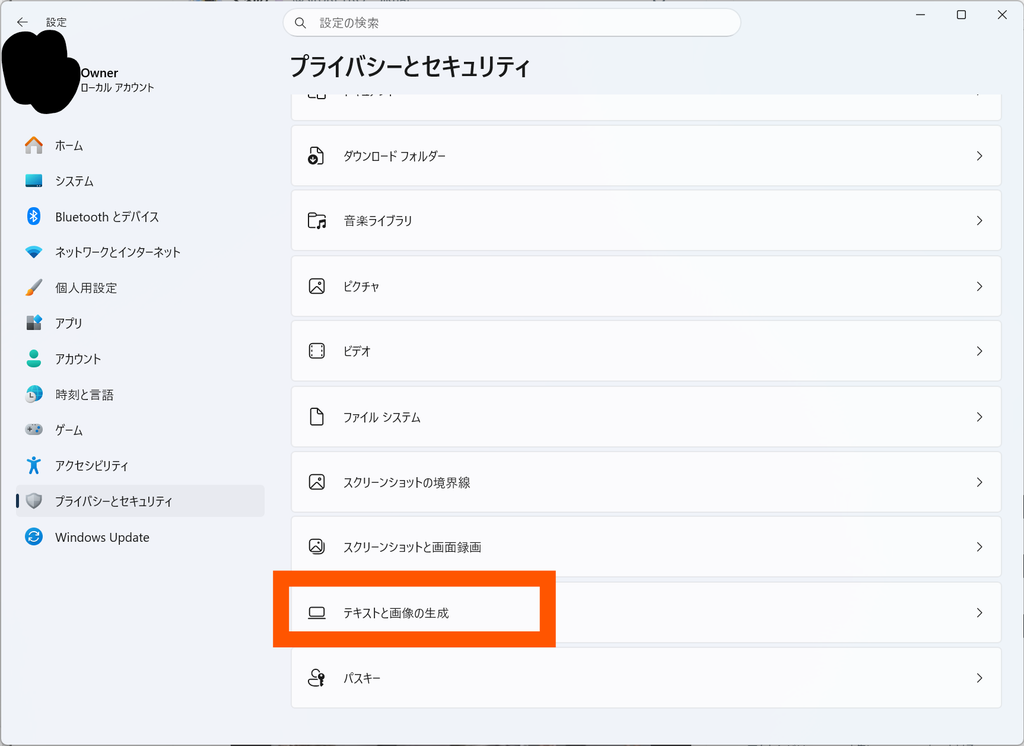
設定画面が開いたら、左側のメニュー一覧から「プライバシーとセキュリティ」をクリックします。 その後、右側の画面を少し下へスクロールしていくと、以下のような「テキストと画像の生成」という項目が見つかります。
この「テキストと画像の生成」の項目をクリックして、さらに詳細な設定画面へと進みます。
機能の詳細を確認する
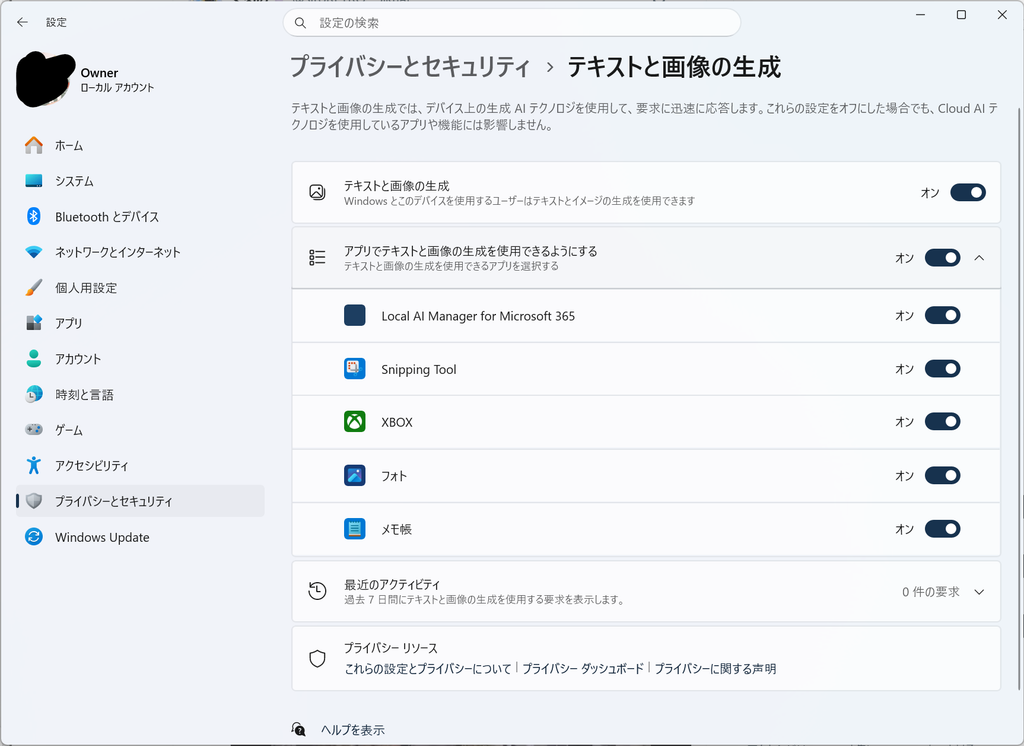
詳細画面に入ると、画面の上部に以下のような説明文が表示されています。
「テキストと画像の生成では、デバイス上の生成AIテクノロジを使用して、要求に迅速に応答します。これらの設定をオフにした場合でも、Cloud AI テクノロジを使用しているアプリや機能には影響しません。」
少し難しい言葉が並んでいますが、要約すると「パソコン本体のパワーを使うAI機能をここで設定できます。ここをオフにしても、インターネット経由のAI機能は問題なく使えますよ」という意味です。
安心してオフにして問題ありません。
機能を完全にオフにする
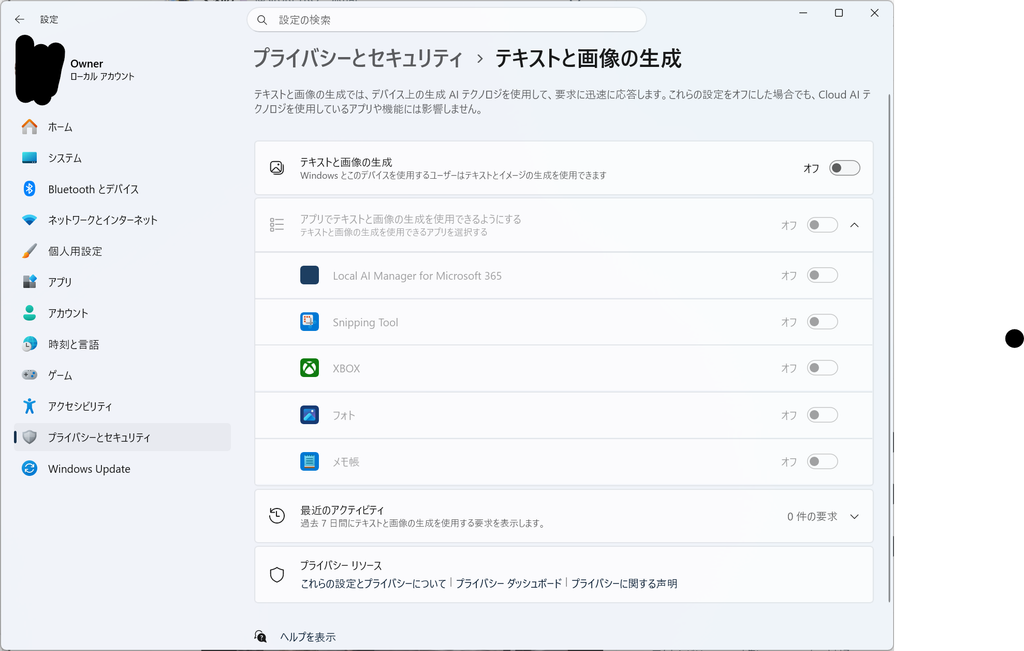
ここが最も重要な手順です。画面を下に進めると、アプリごとにこの機能を使うかどうかのスイッチ(トグルボタン)が並んでいます。
- まず、一番上にある「テキストと画像の生成」のメインスイッチを「オフ」に切り替えます。
- 念のため、その下にある「アプリでテキストと画像の生成を使用できるようにする」の一覧も確認してください。「Local AI Manager for Microsoft 365」「Snipping Tool」「XBOX」「フォト」「メモ帳」など、普段お使いのアプリが並んでいますが、これらの右側にあるスイッチもすべて「オフ」になっていることを確認します。
これで設定は完了です!
念のため、設定を確実に反映させるためにパソコンを一度「再起動」してください。
再起動後、裏側で常駐していた重たいAI処理がストップするため、メモリの空き容量が増え、以前のようなサクサクとした快適な動作に戻っているはずです。
それでもWindows 11が重たい場合の追加対策
上記の設定を行っても「まだ少し動作がもっさりしている」と感じる場合は、以下の基本的なWindows 11の軽量化設定も併せてお試しください。
- スタートアップアプリの無効化
パソコンの起動と同時に裏で立ち上がるアプリが多すぎると重くなります。「設定」>「アプリ」>「スタートアップ」と進み、普段使っていないアプリ(Skypeや不要なメーカー製ツールなど)のスイッチをオフにしてください。 - 視覚効果の調整(アニメーションの無効化)
ウィンドウを開いたり閉じたりする際のアニメーション効果も、パソコンに負荷をかけます。「設定」>「アクセシビリティ」>「視覚効果」と進み、「アニメーション効果」と「透明効果」をオフにすることで、動作がキビキビとした印象に変わります。 - 不要なファイルの削除(ストレージセンサー)
ハードディスク(SSD)の容量がパンパンになっていると、パソコンは極端に遅くなります。「設定」>「システム」>「ストレージ」からストレージセンサーをオンにし、一時ファイルなどのゴミ箱データを定期的に自動削除するように設定しましょう。
パソコンの不調やアップグレードのご相談は神戸三宮店へ!
今回は、Windows 11が最近急に重たくなる原因と、その解決策である「テキストと画像の生成」機能のオフ手順について解説いたしました。
ソフトウェアの設定を見直すだけで、パソコンの寿命は大きく延び、毎日の作業ストレスから解放されます。
しかし、もしこれらの設定をすべて試しても「マウスポインタがくるくる回ったまま動かない」「Excelを開くのに何分もかかる」といった深刻な遅延が改善されない場合は、システムの設定変更だけでは解決できない「物理的なパーツの限界(ハードウェアの性能不足や寿命)」を迎えている可能性が高いです。
現在のWindows 11を快適に動かすためには、最低でも「16GB以上のメモリ」と「高速なSSD」が不可欠と言われています。
- 「自分のパソコンのメモリがいくつなのか分からない」
- 「そろそろSSDが寿命かもしれないから点検してほしい」
- 「買い替えるべきか、部品をアップグレードして使い続けるべきか迷っている」
そのようなお悩みをお持ちの方は、ぜひ一度、パソコン修理サービス神戸三宮店までお気軽にご相談ください!
当店では、プロのエンジニアがお客様のパソコンの状態を正確に診断し、高額な新品への買い替えよりもはるかにお得な「メモリ増設」や「最新SSDへの換装(データそのままのお引越し)」といった、パソコンを劇的に蘇らせる最適なアップグレードプランをご提案いたします。
神戸・三宮の各線駅からアクセスも抜群の店舗にて、皆様のご来店を心よりお待ちしております。
パソコンの「重い・遅い」は我慢せず、プロフェッショナルである私たちにぜひお任せください!
コメント