

三ノ宮から徒歩2分のパソコン修理店、パソコン修理サービスです。
Windows 10のサポートが終了してから数ヶ月。 多くの企業様や個人ユーザー様が、半ば強制的に、あるいは仕方なくWindows 11への移行を完了された頃かと思います。
そして、当店に持ち込まれる相談の内容も、「Windows 11の使い方が分からない」から、「Windows 11のここがウザい! どうにかしてくれ!」という、より具体的で、より切実な怒りに変わってきています。
見た目は綺麗です。角が丸くて、すりガラスのような透明感があって、今風です。
でも、私たちは「飾り」が欲しいわけではありません。
仕事をしたいのです。ゲームをしたいのです。創作活動をしたいのです。 そのための「道具」として見たとき、Windows 11はあまりにも「お節介」で「手数が多く」、「痒いところに手が届かない」OSであることは否めません。
今日は、そんなストレスを抱える「玄人(プロ・ハイアマチュア)」の皆様に向けて、修理屋がこっそり実践している、Windows 11を「真の道具」に変えるための改善方法を、技術的な側面も含めて徹底的に解説します。
ここからは、効果抜群の「改造」の話をしましょう。

Windows10のサポートが終了しました
Windows10は、2025/10/14にサポートが終了しました。
このまま放置した場合、ウイルス感染する確率が高くなり、ソフトウェアが使用できなくなる可能性がございます。
詳しくは、LINE・メール・お電話でお気軽にご相談ください。
右クリックメニューを取り戻す
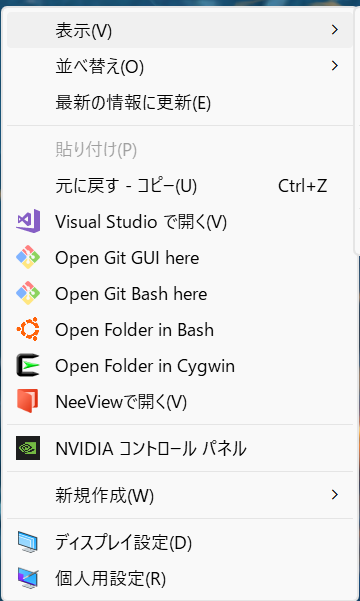
Windows 11を使っていて、全人類が一度は舌打ちをしたであろう変更点。 それが「右クリックメニュー(コンテキストメニュー)の簡略化」です。
ファイルを右クリックする。 「コピー」や「貼り付け」が文字ではなく、小さなアイコンになっている。
これだけでも視認性が悪いのに、もっと悪いのは、普段使っている圧縮ソフトやリネームソフトのメニューが出てこないこと。
それらを出すには、「その他のオプションを表示」という項目をわざわざクリックしなければなりません。
たかがワンクリック。されどワンクリック。 1日に100回右クリックする人なら、100回の無駄なクリックと、メニューが切り替わる一瞬のタイムラグが発生します。
これは生産性に対する冒涜と言っても過言ではありません。
これを直す方法は2つあります。
方法1
Shiftキーを押しながら右クリック これは一時的な回避策です。
Shiftキーを押しながら右クリックすれば、一発で「旧メニュー」が出ます。 しかし、これでは左手が塞がってしまいます。
方法2
レジストリを書き換えて「完全復活」させる(推奨) 玄人の皆様なら、こちらを選びましょう。 レジストリというWindowsの心臓部を少し触りますが、効果は絶大です。
コマンドプロンプト(ターミナル)を開き、特定のコマンド(reg add…)を打ち込むことで、Windows 11に対して「新しいメニューを使うな」と命令できます。
※ここでは詳細なコマンドは省略していますが、他のサイトで紹介されています。
自己責任で実行してください
これを実行して再起動すれば、右クリックした瞬間に、あの慣れ親しんだ、情報量の多い、縦に長いメニューが即座に表示されます。
「その他のオプションを表示」という呪文から解放された瞬間、指先が軽くなるのを感じるはずです。
タスクバーの「強制中央揃え」と「結合」

Windows 11の象徴とも言える、中央に寄ったタスクバー。
Macを意識したのかもしれませんが、長年Windowsを使ってきた私たちは、無意識に「スタートボタンは左下にある」と刷り込まれています。
マウスカーソルを画面の左隅に勢いよくぶつければスタートメニューが開く。このアバウトな操作ができないのはストレスです。
これは設定で「左揃え」に戻せます。 「設定」→「個人用設定」→「タスクバー」→「タスクバーの動作」から変更可能です。 ここまでは初級編です。
玄人が許せないのは、「タスクバーの結合」です。
同じアプリ(例えばExcel)を複数開いたとき、それらが一つのアイコンにまとめられてしまう機能です。
いちいちカーソルを合わせて、サムネイルが出てくるのを待って、目的のファイルを選ぶ。 この「待つ」時間が無駄です。
Windows 10までは「結合しない」設定ができましたが、Windows 11の初期バージョンでは削除されていました(現在はアップデートで復活しましたが、挙動が怪しいこともあります)。
ここで私がおすすめしたいのが、「ExplorerPatcher」などのサードパーティ製ツールの導入です。
これは、Windows 11のシェル(外側)を強制的にWindows 10仕様に戻すような強力なツールです。
これを導入すれば、タスクバーを完全にWindows 10の挙動(四角いボタンが並ぶスタイル)に戻せますし、時計の秒数表示や、スタートメニューのタイル表示すら復活させることができます。
ただし、Windowsの大型アップデートのたびに不具合が出るリスクもある「諸刃の剣」です。
導入する際は、必ずシステムの復元ポイントを作成してから行ってください。
Windowsに詳しくない方が導入してしまうと、環境を壊すリスクがありますのでお気をつけてください。
エクスプローラーの「余計なお世話」を排除する
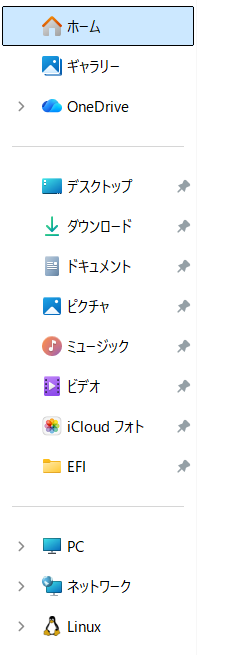
フォルダを開く「エクスプローラー」も、改悪のデパートです。
開いた瞬間に表示される「ホーム」画面。 ここには「最近使用したファイル」や「お気に入り」がズラリと並びます。
プライバシーの観点からも気持ち悪いですし、私たちは「Cドライブ」や「PC全体」を見たいのであって、昨日の履歴を見たいわけではありません。
これも設定で変更しましょう。 エクスプローラーの「…(その他)」→「オプション」から、「エクスプローラーで開く」の項目を「ホーム」から「PC(またはPC)」に変更します。
これで、フォルダを開けばドライブ一覧が表示されるようになります。
さらに、左側のナビゲーションウィンドウに勝手に表示される「ギャラリー」という項目。 写真アプリと連携しているようですが、仕事用のPCでこれを使う人は稀でしょう。
これもレジストリ操作で非表示にすることが可能です。 画面の領域は有限です。使わない機能で占有されるピクセルほど無駄なものはありません。
スタートメニューの「おすすめ」という名の広告
スタートボタンを押したとき、下半分を占拠している「おすすめ」というエリア。
ここには、最近インストールしたアプリや開いたファイルが表示されますが、時々「これ使いませんか?」という広告まがいの提案も表示されます。
しかも、このエリア、設定で中身を非表示にすることはできても、エリアそのものを消す(高さを0にする)ことができません。
結果として、スタートメニューの下半分が「何もない空白のスペース」として残るのです。 これはデザインの敗北です。
ここでも先ほどの「ExplorerPatcher」や、あるいは「Start11」といった有料ツールが火を吹きます。
これらを使えば、スタートメニューをWindows 7風やWindows 10風に完全に置き換えることができます。
「おすすめ」エリアを消滅させ、必要なアプリだけを並べた、機能美あふれるスタートメニューを手に入れましょう。
VBS(仮想化ベースのセキュリティ)とパフォーマンスの天秤
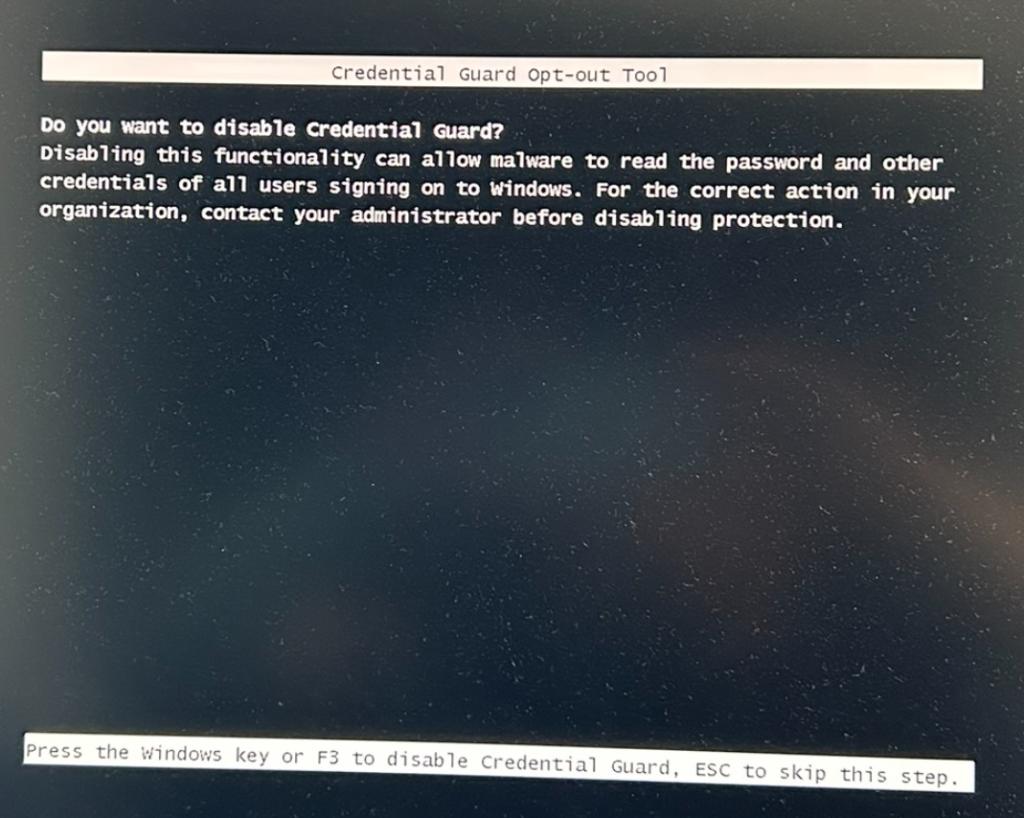
Windows 11が「重い」と言われる最大の原因の一つに、セキュリティ機能の強化があります。
特に「メモリ整合性(コア分離)」や「VBS」と呼ばれる機能は、CPUのパワーを常にセキュリティチェックに割くため、ゲームや重い処理のパフォーマンスを10%〜20%ほど低下させることがあります。
企業で使うPCならオンにしておくべきですが、個人が趣味で使う、あるいはオフラインで使うようなPCであれば、これをオフにすることで本来のスピードを取り戻せます。 「Windowsセキュリティ」→「デバイスセキュリティ」→「コア分離」から設定できます。
玄人の方なら、BIOS(UEFI)の設定から仮想化支援技術ごと無効化するという手もありますが、他の仮想マシン(WSL2など)が使えなくなるので注意が必要です。
「安全性」を取るか、「速度」を取るか。 自分のPCの使い方に合わせて選択できるのが、玄人の特権です。
「コントロールパネル」へのアクセスの確保
Windows 11の設定画面は、スマホライクで見やすい反面、詳細な設定が隠蔽されています。
ネットワークのアダプター設定や、サウンドの詳細設定など、昔ながらの「コントロールパネル」でないと触れない項目がまだまだ山ほどあります。
しかし、コントロールパネルへの入り口は年々分かりにくくなっています。
玄人なら、デスクトップに「GodMode(ゴッドモード)」を作成するか、コントロールパネルのショートカットをタスクバーにピン留めしておきましょう。
GodModeとは、デスクトップに新しいフォルダを作り、名前を特定の文字列(ここでは割愛しますが、検索すればすぐ出ます)にすることで、Windowsの全管理機能にアクセスできる特殊フォルダのことです。
これがあれば、あちこちの階層をたらい回しにされることなく、目的の設定に直行できます。
Microsoftアカウントとの絶縁(ローカルアカウントでの運用)
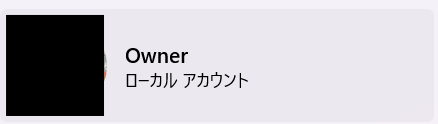
Windows 11のセットアップ時、執拗にMicrosoftアカウントでのサインインを求められます。
ネットに繋がないと先に進めない仕様になっていますが、これも玄人には苦痛です。
「ユーザーフォルダ名が勝手にメールアドレスの先頭5文字になってダサい」 「OneDriveに勝手にデスクトップが同期されてカオスになる」 といったトラブルの元凶だからです。
セットアップ時に「OOBE\BYPASSNRO.cmd」というコマンドを実行して、ネット接続を回避し、ローカルアカウント(昔ながらのユーザー名とパスワードだけの管理)でセットアップする。
これはもはや、Windows 11を使う上での「通過儀礼」になりつつあります。
すでにMicrosoftアカウントで運用している場合でも、設定からローカルアカウントに切り替えることは可能です。
自分のPCの主導権は、Microsoftではなく自分が握る。それが玄人の流儀です。
まとめ
「なんでこんなに面倒なことをしないといけないんだ」 そう思われるかもしれません。
しかし、逆説的ですが、こうして自分好みにカスタマイズしていく過程こそが、PC自作や改造の醍醐味でもあります。
Windows 11は「素の状態」では確かに使いにくい。 でも、手を入れる余地はまだ残されています。
「レジストリを触るのは怖い」 「ツールを入れておかしくなったらどうしよう」 「クリーンインストールして、最初からローカルアカウントで作り直したい」
そんな時は、ぜひ三宮の当店を頼ってください。
私たちは、壊れたパーツを交換するだけでなく、こうした「使い勝手の向上(チューニング)」も立派な修理の一部だと考えています。
お客様が普段どういう作業をしているのかをヒアリングし、 「右クリックは旧仕様に戻しましょう」 「タスクバーは左寄せで、結合は解除しましょう」 「不要なアニメーションは切っておきましょう」 といった、あなただけの「最適解」をセットアップいたします。
来たるべき春に向けて、あなたの相棒であるパソコンを、ストレスのない「最高の名機」に仕立て直してみませんか?
使いにくいと愚痴をこぼすのは今日で終わりにして、明日からは「おっ、意外と動くじゃん」と見直してあげられるよう、私たちが全力でサポートします。
皆様のご来店、ご相談をスタッフ一同心よりお待ちしております。
コメント