

三ノ宮から徒歩2分のパソコン修理店「パソコン修理サービス」です!
本日は2025年12月28日。今年も残すところあと3日となりました!
神戸の街は、お正月の準備をする人たちで賑わい、三宮の地下街も活気に満ち溢れています。
大掃除を終えて、ようやくこたつでゆっくりパソコンを開き、お気に入りの音楽を聴いたり、溜まっていた動画を見たりしようとしている方も多いのではないでしょうか。
そんなリラックスタイムに欠かせないのが、ワイヤレスイヤホンやワイヤレスマウス、スピーカーなどの「Bluetooth(ブルートゥース)機器」です。
ケーブルの煩わしさから解放される魔法の技術。一度使ったら便利すぎて戻れませんよね。
しかし、そんな魔法が突然解けてしまう瞬間があります。
「昨日までは繋がっていたイヤホンが、今日はなぜか聞こえない」
「マウスを動かしてもカーソルがピクリともしない」
「『接続済み』って書いてあるのに音が出ない」
「そもそも、パソコンのBluetoothスイッチ自体が見当たらない!」
「なんで!? 何も設定変えてないのに!」
年末の貴重な休みに、この「なぜか繋がらない」トラブルは本当にストレスですよね。
再起動してもダメ、電池を変えてもダメ。何が悪いのかさっぱり分からない。
実は、Bluetoothの接続トラブルは、パソコンの中でもトップクラスに「原因が多岐にわたる」厄介な問題です。
機器の故障、電波の干渉、Windowsの気まぐれ、ドライバの破損……。
犯人は一人とは限りません。
これを読めば、あなたの愛用していた機器たちは再びパソコンと仲直りできるはずです。

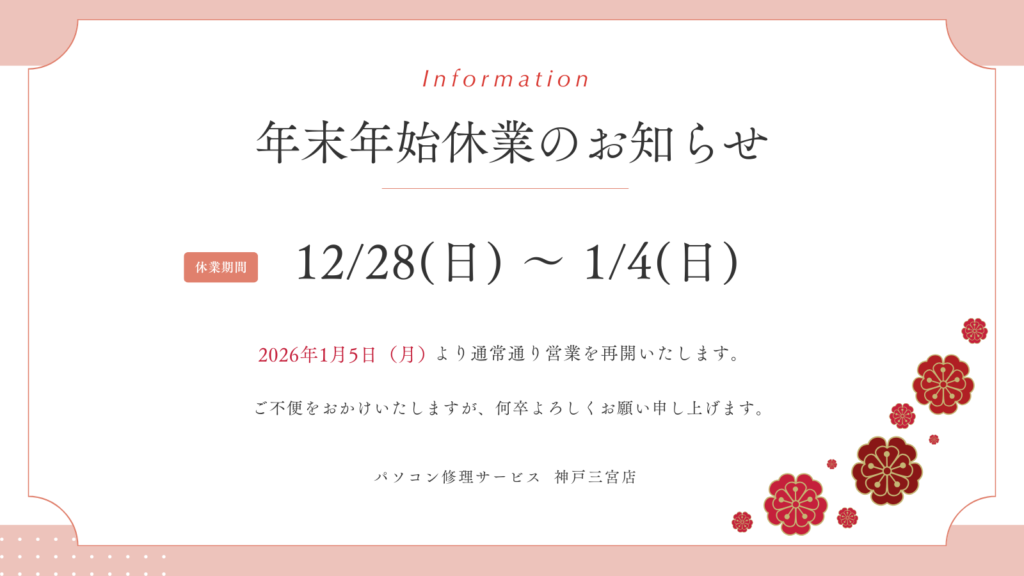
年末年始休業のお知らせ
Windows10のサポートが終了しました
Windows10は、2025/10/14にサポートが終了しました。
このまま放置した場合、ウイルス感染する確率が高くなり、ソフトウェアが使用できなくなる可能性がございます。
詳しくは、LINE・メール・お電話でお気軽にご相談ください。
ステップ1:灯台下暗し!「相手(周辺機器)」のご機嫌チェック
パソコンの設定を疑う前に、まずは繋げたい機器(イヤホンやマウス)の状態を確認しましょう。
「そんなの確認したよ!」と思われるかもしれませんが、トラブルの3割はここで解決します。
1. 「ペアリングモード」になっていますか?
ここが最大の落とし穴です。
多くのBluetooth機器は、電源を入れただけではパソコンに見つけてもらえません。
特に「新しいパソコンに繋ぐ時」や「接続が切れてやり直す時」は、「ペアリングモード(長押しなど)」にする必要があります。
ランプが高速点滅している状態でないと、パソコンは相手を見つけられません。
2. 「浮気」していませんか?(マルチポイントの罠)
最近の高性能なイヤホンやキーボードは、スマホとパソコンなど、複数の機器に登録できます。
あなたがパソコンで使いたいのに、「勝手に近くにあるiPhoneやiPadに繋がっている」というケースが非常に多いです。
一度、スマホのBluetoothをオフにしてから、パソコンでの接続を試してみてください。
3. 電池残量は十分ですか?
Bluetoothは、電池が減ってくると「接続する力」が弱まります。
電源は入るけれど、ペアリングを維持するパワーがない、という状態です。
マウスなら電池交換、イヤホンならフル充電を試してください。
ステップ2:見えない敵「電波干渉」との戦い
機器に問題がない場合、次に疑うべきは「環境」です。
Bluetoothは「2.4GHz帯」という周波数の電波を使っていますが、この周波数は「空の大渋滞」が起きている帯域なのです。
1. Wi-Fiとの喧嘩
実は、一般的なWi-Fi(2.4GHz)も、Bluetoothと同じ周波数を使っています。
パソコンのすぐ近くで大容量のダウンロードをしていたり、ルーターの至近距離で使っていたりすると、電波同士がぶつかり合って接続が切れます。
Wi-Fiを「5GHz帯(11ac/ax)」に切り替えるだけで、Bluetoothが安定することがよくあります。
2. 電子レンジの妨害
キッチン近くで作業していませんか?
電子レンジを使っている間、Bluetoothはほぼ確実に切断されます。これは物理的にどうしようもありません。レンジが止まるのを待ちましょう。
3. 【プロの豆知識】USB 3.0のノイズ
これはあまり知られていませんが、USB 3.0(青い端子のUSB)のメモリや外付けHDDを接続していると、そのコネクタ付近から強いノイズが発生し、Bluetoothの電波を妨害することがあります。
もし、Bluetoothのマウスレシーバーのすぐ隣にUSBメモリを挿しているなら、場所を離してみてください。劇的に改善します。
ステップ3:Windowsの設定「オン/オフ」の罠
ここからはパソコン側の操作です。
「Bluetooth」のスイッチ、本当にオンになっていますか?
1. アクションセンターを確認
画面右下の「吹き出しマーク」または「日時」をクリックして、アクションセンターを開きます。
そこに「Bluetooth」のアイコンがありますか?
色がついていればオンですが、グレーアウトしている場合はオフです。クリックしてオンにしましょう。
2. 「機内モード」になっていませんか?
飛行機のマークが点灯していたら、全ての無線機能がストップしています。
これを解除してください。
3. 物理スイッチの確認
古いノートパソコンの場合、本体の側面や、キーボードのFキー(F2やF12など)に、無線の物理スイッチがついていることがあります。
掃除の時などにうっかりオフにしていないか確認してください。
ステップ4:最強の修復術「デバイスの削除」と「再ペアリング」
「接続済み」と表示されているのに動かない。
あるいは、「ペアリング済み」のリストにあるのに繋がらない。
これは、パソコンと機器の間で「信頼関係が崩れている」状態です。
過去の接続情報(鍵)が古くなったり、破損したりして、お互いに「君のこと知ってるよ」と言いながら、ドアが開かない状態になっています。
この場合、上書きしようとしてもダメです。一度「絶縁」する必要があります。
- 「設定」→「デバイス」→「Bluetoothとその他のデバイス」を開きます。
- 調子の悪い機器(例:AirPodsなど)をクリックします。
- 「デバイスの削除」をクリックします。
- 一覧から消えたのを確認したら、もう一度、機器側を「ペアリングモード」にします。
- 「Bluetoothまたはその他のデバイスを追加する」から、新規登録を行います。
これで9割の「なぜか繋がらない」は解決します。
面倒くさがらずに、「削除して登録し直し」。これを覚えておいてください。
ステップ5:Windowsの「高速スタートアップ」が悪さをしている
「再起動しても直らないんだけど!」
そう仰るお客様に、私たちは必ずこう聞きます。
「『シャットダウン』してから電源を入れましたか? それとも『再起動』を選びましたか?」
実は、Windows 10/11の「シャットダウン」は、完全に電源を切っているわけではありません。
次回早く起動するために、システムの状態を保存して休止しているだけ(高速スタートアップ機能)なのです。
つまり、Bluetoothに不具合がある状態も「保存」されてしまいます。これでは何度シャットダウンしても直りません。
【完全シャットダウンの方法】
キーボードの「Shiftキー」を押しながら、スタートメニューの「シャットダウン」をクリックしてください。
これで、保存されたデータを破棄して、完全にシステムを落とすことができます。
その後、電源を入れると、Bluetoothドライバが綺麗に読み込まれ、復活することがあります。
ステップ6:アイコン自体が消えた!?「ドライバ」と「故障」の壁
「設定画面を見ても、Bluetoothのスイッチそのものがない」
「デバイスマネージャーにビックリマークがついている」
ここまで来ると、設定の問題ではなく、「ドライバの破損」か「部品の故障」の可能性が高まります。
1. トラブルシューティングツールを使う
Windowsには自動修復機能があります。
「設定」→「更新とセキュリティ」→「トラブルシューティング」→「追加のトラブルシューティングツール」→「Bluetooth」を選んで、「実行」を押してみてください。
軽微なドライバエラーなら、これで自動的に直してくれます。
2. BIOS設定の確認
ごく稀に、パソコンの根幹設定(BIOS)でBluetoothが無効になっていることがあります。
起動時にF2キーなどを連打してBIOS画面に入り、WirelessやBluetoothの項目が「Enabled(有効)」になっているか確認します。
3. 【最終宣告】Bluetoothモジュールの故障
これら全てを試しても、スイッチが出てこない、あるいはオンにしても一瞬でオフに戻る場合。
残念ながら、ノートパソコン内部にある「Wi-Fi/Bluetoothカード」という部品が物理的に壊れています。
Bluetooth機能とWi-Fi機能は、実は同じ1枚の小さな基板に乗っていることがほとんどです。
「最近Wi-Fiも切れやすいんだよね」という症状が併発しているなら、部品故障で確定です。
これはソフトの設定では絶対に直りません。部品交換が必要です。
パソコン修理サービス 神戸三宮店ができること
「いろいろ試したけど、やっぱり繋がらない」
「デバイスマネージャーとか難しくて触れない」
「年末年始、お気に入りのヘッドホンで映画を見たいのに!」
そんな時は、ぜひ三宮駅から徒歩2分の「パソコン修理サービス 神戸三宮店」にご相談ください。
1. 無料診断で原因特定
お使いのパソコンと、繋がらないBluetooth機器をセットでお持ち込みください。
「機器が悪いのか」「パソコンが悪いのか」「設定が悪いのか」を、その場で診断します。
単なる設定ミスやペアリング手順の間違いなら、その場で解決(解決レクチャー)いたします。
2. 内蔵カードの交換修理
もし内部のBluetoothモジュールが壊れている場合、分解して新品のカードに交換します。
当店では主要なWi-Fi/Bluetoothカードを在庫しておりますので、機種によっては即日修理も可能です。
これで、購入時のような安定した接続が戻ってきます。
3. 格安!USBアダプタでの代用提案
「古いパソコンだし、高い修理費はかけたくない」
そんな方には、数千円で買える「USB Bluetoothアダプタ(ドングル)」の導入をご提案します。
内蔵機能が壊れていても、USBに小さな部品を挿すだけでBluetooth機能を追加・復活させることができます。
設定も含めてサポートしますので、最も安上がりな解決策です。
まとめ:見えない糸を結び直そう
Bluetoothは、目に見えないからこそ、繋がらない時のストレスが大きいです。
しかし、原因の多くは「ちょっとしたボタンのかけ違い」や「電波の混雑」です。
「壊れた!」と諦める前に、
- 機器の再ペアリング(削除して登録)
- Shiftキーを押しながらの完全シャットダウン
まずはこの2つを試してみてください。
それでもダメなら、それはパソコンからの「部品交換して!」というサインかもしれません。
年末の忙しい時期ですが、お買い物ついでに当店へふらっとお立ち寄りください。
快適なワイヤレス環境を取り戻して、良いお年をお迎えください!
皆様のご来店、ご相談をスタッフ一同心よりお待ちしております。
コメント