

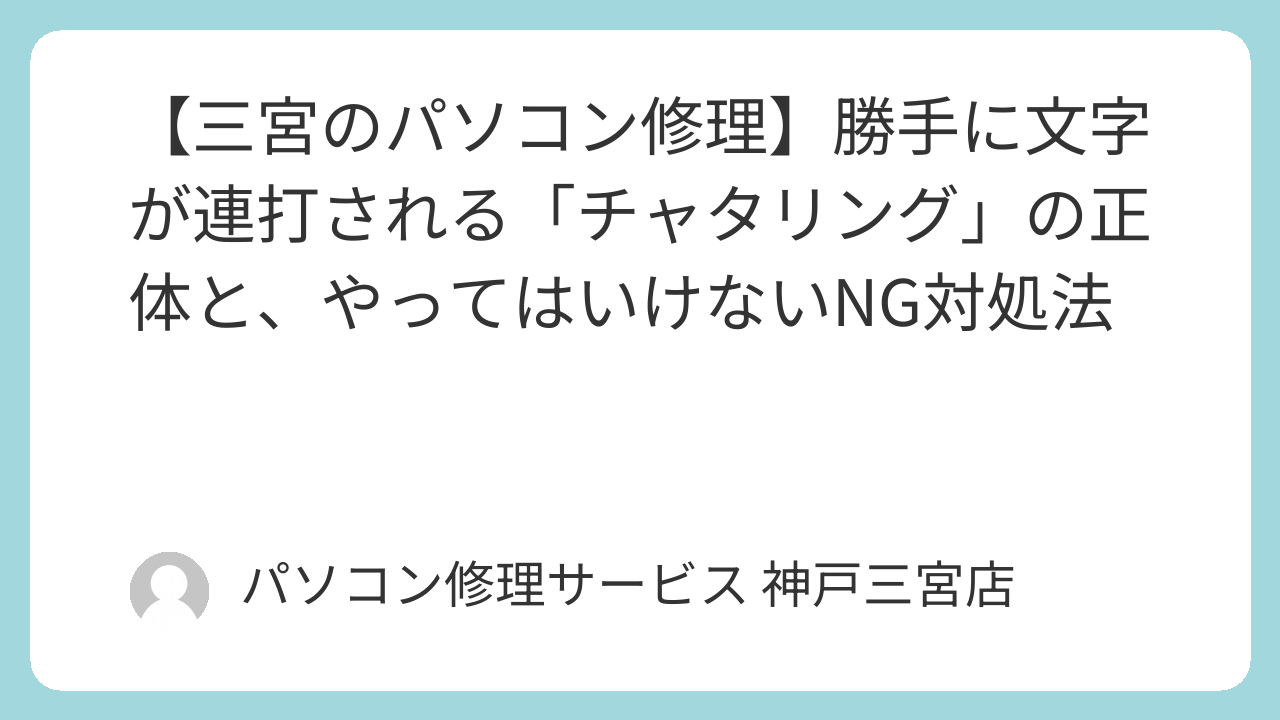
「っこんにちは」
「よろよろしくお願いいたたします」
画面に表示される、意図しない連続した文字。
一度しかキーを押していないはずなのに、なぜか二回、三回と入力されてしまう。
バックスペースで消そうとすると、今度は消しすぎてしまったり、勢い余って前の行まで消してしまったり。
「私の指が震えているのかな?」
「キーボードの打ち方が悪いのかな?」
いいえ、違います。それはあなたのせいではありません。
パソコンのキーボードに起きる特有の病気、その名を「チャタリング」と言います。
三ノ宮から徒歩2分のパソコン修理店、パソコン修理サービスです。
パソコンに向かってイライラしながら「BackSpace」キーを連打している方はいらっしゃいませんか?
このチャタリングという現象、実は冬場に相談が増えるトラブルの一つでもあります。
乾燥、静電気、そして寒さによる部品の収縮。
これらが複雑に絡み合って、キーボードの不調を引き起こすのです。
「たかが文字が重複するだけでしょ?」と侮ってはいけません。
仕事のメールで誤字脱字を連発して信用を失ったり、パスワード入力で何度もエラーになってロックがかかってしまったりと、実害は甚大です。
特にパスワードは「●●●●●」と表示されるため、自分では一回しか押していないつもりでも、裏では「aa」と入力されていて、「パスワードが違います」と弾かれ続ける…なんていう怖い事態も招きます。
今日は、この厄介な「チャタリング」について、なぜ起きるのか、どうすれば直るのか、そして修理屋に頼むべきタイミングはいつなのかを、じっくりと解説していきます。

Windows10のサポートが終了しました
Windows10は、2025/10/14にサポートが終了しました。
このまま放置した場合、ウイルス感染する確率が高くなり、ソフトウェアが使用できなくなる可能性がございます。
詳しくは、LINE・メール・お電話でお気軽にご相談ください。
キーボードはパソコンの命
ここが快適でなければ、パソコンを使う時間の全てがストレスになってしまいます。
チャタリングの正体
そもそも、キーボードのキーを押した時、その下では何が起きているのでしょうか。
デスクトップ用の深いキーボード(メンブレンやメカニカル)でも、ノートパソコンの薄いキーボード(パンタグラフ)でも、基本原理は同じです。
キーを押すと、下の接点(スイッチ)が物理的に触れ合って電気が流れます。
パソコンは、その電気信号をキャッチして「あ、今『A』が押されたな」と判断します。
通常、指を離せば接点は離れ、電気は止まります。
しかし、チャタリングが起きているスイッチでは、この接点が「微細な振動」を起こしています。
一度カチッとくっついたはずなのに、ほんの一瞬離れて、またくっつく。
これをミリ秒単位で高速に繰り返してしまうのです。
パソコン側から見ると、人間がものすごい速さで「連打」しているように見えてしまいます。
その結果、「あああああ」という悲劇が画面に刻まれるわけです。
原因その1:一番の犯人は「見えないゴミ」
チャタリングの原因の8割以上は、キーボードの隙間に入り込んだゴミやホコリです。
私たちはパソコンの前で、お菓子を食べたり、飲み物を飲んだりします。
あるいは、単に空気中のホコリや、衣服の繊維、ペットの毛などが降り積もります。
これらがキーキャップの隙間から内部に侵入し、スイッチの接点部分に挟まるとどうなるか。
完全に接点が触れ合わずに接触不良を起こしたり、逆にゴミがクッションになって微妙な振動を生み出したりします。
特に、スナック菓子の細かいカスや、砂糖を含んだコーヒーの微小な跳ねなどは、湿度を吸って粘着質になり、スイッチの動きを阻害する最悪の敵となります。
原因その2:スイッチ自体の「摩耗」と「劣化」
物理的な寿命もあります。
キーボードのスイッチは、数百万回から数千万回の打鍵に耐えられるように作られていますが、やはり形あるものいつかは壊れます。
特によく使う「Enter」キーや「Space」キー、母音である「A、I、U、E、O」のキーから先にチャタリングが始まることが多いのはそのためです。
接点の金属が酸化して通電しにくくなったり、バネの力が弱まって戻りが悪くなったりすることで、信号が不安定になります。
原因その3:冬の天敵「静電気」と「結露」
意外と知られていないのが、静電気の影響です。
冬場の乾燥した時期、指先からバチッと静電気が飛ぶことがありますよね。
キーボードは電子部品の塊です。
強力な静電気がキーボード内部の回路にノイズとして走り、誤作動を引き起こすことがあります。
また、寒い外から暖かい部屋にパソコンを持ち込んだ時の「結露」も危険です。
内部のフィルム配線に水分が付着し、信号がショートしてチャタリング(あるいは全く反応しない)状態になることもあります。
自分でできる対処法
「修理に出す前に、何かできることはないの?」
もちろんです。
まずは、物理的なゴミを取り除くことから始めましょう。
ただし、やり方を間違えると症状を悪化させたり、キーを破壊してしまうので注意が必要です。
ステップ1:エアダスターで吹き飛ばす
パソコンショップやホームセンターで売っている「エアダスター(空気のスプレー)」を用意してください。
パソコンの電源を切り、キーボードを少し斜めに傾けます。
そして、チャタリングが起きているキーの隙間に向かって、シュッ!シュッ!と短く空気を吹き込みます。
この時、缶を逆さまにしたり、長く吹き続けたりしないでください。液化ガスが出て凍結してしまいます。
いろいろな角度から吹いて、中のゴミを外に追い出すイメージです。
ステップ2:掃除機で吸う(弱モードで)
吹き飛ばすのと同時に、掃除機で吸い出すのも有効です。
ただし、吸引力が強すぎるとキーキャップごと吸い込んでしまうことがあるので、必ずノズルの先にブラシをつけたり、隙間を作ったりして、優しく吸ってください。
キーボードを逆さまにして、裏からトントンと軽く叩きながら吸うと、重力でゴミが落ちやすくなります。
ステップ3:放電を行う
静電気が原因の場合は、パソコンの放電が効果的です。
電源を切り、ACアダプターやバッテリー(外せる場合)、USB機器をすべて外します。
その状態で数分間放置し、電源ボタンを数回空押しします。
これで内部に溜まった不要な電気が逃げ、動作が安定することがあります。
やってはいけない「タブー」な対処法
ここで、修理屋として絶対に止めてほしい「自己流の修理」があります。
タブー1:キーキャップを無理やり外す
デスクトップ用のキーボードならまだしも、ノートパソコンのキーボード(パンタグラフ式)は、非常に繊細なプラスチックの爪で固定されています。
マイナスドライバーなどで無理やりこじ開けようとすると、90%以上の確率で爪が折れます。
爪が折れると、もうそのキーは元に戻りません。
チャタリングどころか、キーが取れてなくなってしまうという最悪の結果になります。
ノートパソコンのキーキャップ外しは、プロでも緊張する作業です。安易に行わないでください。
タブー2:接点復活剤を直接吹きかける
「スプレーをかければ直る」というネットの情報を鵜呑みにして、キーの隙間から接点復活剤や潤滑油(5-556など)を大量に吹き込む方がいます。
これは絶対にNGです。
ノートパソコンの場合、キーボードの下にはマザーボード(メイン基板)があります。
液体が下に染み込み、パソコン自体をショートさせて壊してしまう恐れがあります。
また、プラスチックを溶かす成分が入っているスプレーを使うと、キーボード全体がベタベタに溶けて再起不能になります。
それでも直らない時は
掃除もした、放電もした。
それでも「あああああ」が止まらない。
あるいは、特定のキーだけでなく、複数のキーでおかしくなる。
こうなると、いよいよハードウェアの故障、つまりキーボード交換の時期です。
「たった一つのキーのために、全部交換するの?」
驚かれるかもしれませんが、特にノートパソコンの場合、キーボードは一枚のシート状の部品として作られています。
「A」のキーだけを新品の部品に交換する、ということは構造上できないのです。
キーボードユニット全体をごっそりと新品に入れ替える修理になります。
私たちパソコン修理サービス神戸三宮店では、国内外のあらゆるメーカーのノートパソコン用キーボードを取り寄せて交換修理を行っております。
メーカー修理に出すと「データが消えます」「2週間かかります」と言われることが多いですが、当店でのキーボード交換なら、データはそのままで、部品さえあれば最短即日でのお返しも可能です。
また、もし水やコーヒーをこぼした記憶がある場合は、チャタリングは腐食のサインかもしれません。
その場合は、キーボード交換だけでなく、内部のクリーニングも必要になることがあります。
放置するとパソコン自体が起動しなくなることもあるので、早めのご相談をお勧めします。
まとめ
パソコンを使っている時、私たちは思考をキーボードを通して画面に映し出しています。
その伝達経路にノイズ(チャタリング)が入ることは、思考そのものを妨げられることと同じです。
たかが誤入力、されど誤入力。
スムーズに入力できる快感は、仕事の生産性を高め、クリエイティブな時間を守ってくれます。
まずはエアダスターでの掃除を試してみてください。
それでもダメなら、我慢せずにプロに見せてください。
店頭にはキーボードチェッカーというテスト用ソフトも用意していますので、「これって故障?それとも気のせい?」という段階でのご診断も大歓迎です。
皆様のパソコンライフが、入力ミスなく、スムーズで快適なものになりますように。
まだまだ寒い日が続きますが、皆様のご来店、ご相談をスタッフ一同心よりお待ちしております。
コメント