

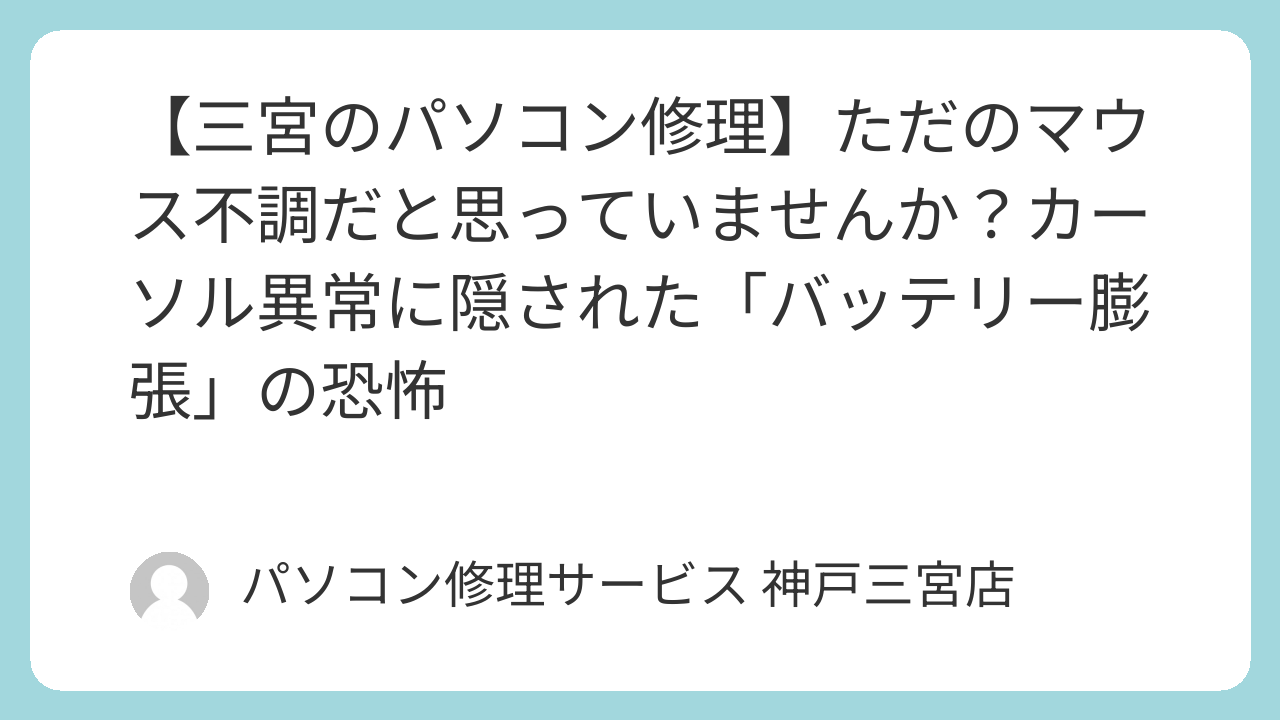
三ノ宮から徒歩2分のパソコン修理店「パソコン修理サービス」です!
神戸の街もイルミネーションや冬の装飾で華やぐ季節になりましたね。 私たちは日々、ここ三宮のセンター街近くで、皆様のパソコンに関するお悩みと向き合っています。
さて、今日取り上げたいテーマは、地味ながらも「精神的なダメージがじわじわと蓄積する」あの現象についてです。
「マウスカーソルが、なんかカクつく」 「ポインタが思った通りの場所にピタッと止まらない」 「移動させている途中で一瞬フリーズして、ワープしたみたいになる」
画面は映っているし、キーボードも打てる。
でも、あなたの指代わりとなるカーソルだけが、言うことを聞いてくれない。 これ、本当にイライラしますよね。
仕事でExcelのセルを選択しようとしてズレたり、大事なボタンをクリックしようとして空振りしたり。
「マウスの電池切れかな?」と思って電池を変えても直らない時、その原因はマウスではなく、ノートパソコン本体(内部)にある可能性が非常に高いです。
「たかがカーソルの不調」と侮ってはいけません。 それは、パソコンが発している「処理能力の限界」や「部品故障の予兆」、あるいは「爆発寸前のサイン」かもしれないのです。
今回は、この「なんかカーソルがカクつく」現象の正体を突き止め、スムーズな操作感を取り戻すために確認すべきポイントを、修理のプロの視点から徹底解説します。

Windows10のサポートが終了しました
Windows10は、2025/10/14にサポートが終了しました。
このまま放置した場合、ウイルス感染する確率が高くなり、ソフトウェアが使用できなくなる可能性がございます。
詳しくは、LINE・メール・お電話でお気軽にご相談ください。
ステップ1:まずは「マウス」と「環境」の潔白を証明する
本体を疑う前に、まずは一番簡単なところから潰していきましょう。
意外と単純な理由でカクついていることもあります。
1. マウスの電池とセンサー汚れ 無線マウスをお使いの場合、電池残量が少なくなると電波が弱くなり、動きが飛び飛びになります。新品の電池に変えてみてください。 また、マウスの裏側の光る部分(センサー)に、髪の毛や小さなホコリが挟まっていませんか?ここを綿棒で掃除するだけで直ることもよくあります。
2. マウスパッドを使っていますか? 最近の光学式マウスは高性能ですが、ガラステーブルや、光沢のある白い机の上ではうまく反応しません。 ノートやコピー用紙を一枚敷いてみて、動きがスムーズになるなら、原因は「机の素材」です。マウスパッドを導入しましょう。
3. 電波干渉(USB 3.0ノイズ問題) これが意外な盲点です。 無線マウスのレシーバー(USBに挿す小さな部品)のすぐ隣のUSBポートに、外付けHDDやUSBメモリを挿していませんか? 実は、USB 3.0機器が通信する際に出すノイズは、無線マウスの電波(2.4GHz帯)を妨害することが知られています。 レシーバーを挿す場所を変えるか、延長ケーブルでレシーバーをパソコン本体から離すことで劇的に改善することがあります。
ステップ2:パソコンが「考え込みすぎ」ていませんか?
マウス自体に問題がない場合、いよいよパソコン本体の中に原因があります。 カーソルがカクつくというのは、パソコンが「マウスを動かすという単純な処理すらできないほど、何かに忙殺されている」状態です。
タスクマネージャーで「脳内」を覗く キーボードの「Ctrl」+「Shift」+「Esc」を同時に押して、「タスクマネージャー」を開いてみてください。
CPU使用率が100%になっていませんか? もし、あなたが何もしていないのにCPUが100%近くに張り付いているなら、裏側で何かが暴れています。
- Windows Update: 更新プログラムのインストール中は、パソコンの全精力がそちらに注がれるため、カーソルがカクつきます。これは終わるまで待つしかありません。
- ウイルス対策ソフト: 全ファイルスキャン中などは激重になります。
- バックグラウンドアプリ: 起動した覚えのないアプリが動いていませんか?不要なものは終了させましょう。
「激重」の原因はHDD(ハードディスク)かも CPU使用率は低くても、「ディスク」の使用率が100%になっている場合。 これは、記憶装置であるHDDの読み書きが追いついていない状態です。 HDDは物理的に円盤を回してデータを読み書きするため、複数の処理が重なると「待ち時間」が発生します。 この「待ち時間」の間、パソコンはフリーズ状態になり、その結果としてカーソルが「カクッ」と止まるのです。 これは故障ではありませんが、「性能の限界(寿命)」です。
ステップ3:最も恐ろしい原因「バッテリー膨張」
もし、あなたがマウスではなく、ノートパソコンについている「タッチパッド」を使っていて、カーソルが言うことを聞かない場合。 これは非常に危険なサインかもしれません。
ノートパソコンのキーボード面や、タッチパッド部分を真横から見てみてください。 なんとなく、盛り上がっていませんか? あるいは、タッチパッドのクリックボタンが硬くて押せなくなっていませんか?
これは、内部の「リチウムイオンバッテリー」が劣化してガスが発生し、膨張している状態です。 多くのノートパソコンでは、タッチパッドの真下にバッテリーが配置されています。 膨らんだバッテリーが下からタッチパッドを圧迫することで、常に「指で触れている」ような誤信号が送られたり、センサーが歪んで反応がおかしくなったりするのです。
この状態で使い続けるのは、ハッキリ言って危険です。 発火や爆発のリスクがありますし、圧迫されたタッチパッドやキーボードが物理的に破壊されることもあります。 「なんかカーソルが変だな、クリックが硬いな」と思ったら、すぐに使用を中止して修理店に相談してください。
ステップ4:グラフィックドライバと設定の不調
ハードウェアは正常でも、カーソルを表示するためのプログラム(ドライバ)がおかしくなっていることもあります。
ポインターの精度を高める設定 Windowsの設定で、カーソルの挙動を変えることができます。 「設定」→「デバイス」→「マウス」→「その他のマウスオプション」を開きます。 「ポインターのオプション」タブにある「ポインターの精度を高める」というチェックボックス。 これを外す(オフにする)ことで、カクつきが直るケースがあります。 本来は操作を補助する機能ですが、パソコンのスペックやマウスの種類によっては、逆に悪さをして「意図しない加速」や「カクつき」を生むことがあるのです。
ディスプレイドライバの更新 カーソルは「映像」の一部です。 画面を表示する「グラフィックドライバ」が古い、または破損していると、画面描画全体がモタつき、結果としてカーソルがカクついて見えます。 デバイスマネージャーからディスプレイアダプターを確認し、ドライバを更新するか、メーカーの公式サイトから最新版をインストールしてみてください。
「HDD」から「SSD」への換装
いろいろ試したけれど、やっぱり時々カクつく。 そして、カーソルだけでなく、フォルダを開くのも遅いし、ブラウザの起動も遅い。
この場合、原因の9割は、お使いのパソコンが「HDD(ハードディスク)搭載機」であることです。
現代のWindows 10や11は、システムが非常に巨大化しており、HDDの転送速度では処理が追いつきません。 システムが「データを読み込むの待って!」と悲鳴を上げている間、画面上の全ての動き(カーソル含む)がプチフリーズします。 これが「なんかカクつく」の正体です。
これを解決する唯一にして最強の方法は、「SSD(ソリッドステートドライブ)への換装」です。
SSDは、HDDのような物理動作が一切ないため、データの読み書き速度が5倍以上速くなります。 SSDに変えると、どうなるか。
- カーソルが滑るように動く: 処理落ちによるカクつきがゼロになります。
- 起動が爆速に: 電源ボタンを押してから15秒で操作可能になります。
- ストレスフリー: アプリの起動も、文字入力も、全てがキビキビと反応します。
「マウスの調子が悪い」と思って来店されたお客様のパソコンをSSDに交換したところ、「マウスじゃなくてパソコン本体が遅かったんですね!新品みたい!」と感動されることは、私たち修理屋にとって日常茶飯事です。
パソコン修理サービス 神戸三宮店ができること
「設定とか難しくてよく分からない」 「バッテリーが膨らんでいる気がして怖い」 「SSDに変えてみたいけど、データが消えるのは嫌だ」
そんな時は、ぜひ三宮駅から徒歩2分の「パソコン修理サービス 神戸三宮店」にお任せください。
1. 無料診断で原因を特定 マウスの問題なのか、設定の問題なのか、それともバッテリーやHDDの問題なのか。 プロの診断ツールと経験で、原因をピンポイントで特定します。 もし単なる設定ミスなら、その場で安価に解決できます。
2. データそのままSSD換装 当店が得意とする修理メニューです。 今お使いの環境(データ、設定、ソフト、壁紙など)を、丸ごと新しいSSDにコピー(クローン)します。 お客様は、修理から戻ってきたパソコンの電源を入れるだけ。 面倒な設定なしで、今まで通りの環境のまま、劇的に速くなったパソコンを使い始められます。
3. バッテリー交換とメンテナンス 危険なバッテリー膨張も、即座に交換対応いたします。 同時に内部クリーニングを行うことで、熱暴走による処理落ちも防ぎます。
まとめ
たかがカーソル、されどカーソル。 それは、あなたがパソコンと対話するための唯一の指先です。
その指先が思うように動かないというのは、パソコン内部で何らかの「詰まり」や「悲鳴」が生じている証拠です。 「なんかおかしいな」という違和感を放置せず、早めに対処することで、パソコンの寿命を延ばし、快適なデジタルライフを取り戻すことができます。
神戸・三宮にお越しの際は、お買い物ついでに当店へふらっとお立ち寄りください。 「マウスの動きが変なんだけど…」 その一言から、あなたのパソコンを劇的に快適にするお手伝いをさせていただきます。
皆様のご来店を、スタッフ一同心よりお待ちしております!
コメント